
Caminho de acesso: Documentos e assinaturas > Administração > Assinaturas
Quando usar
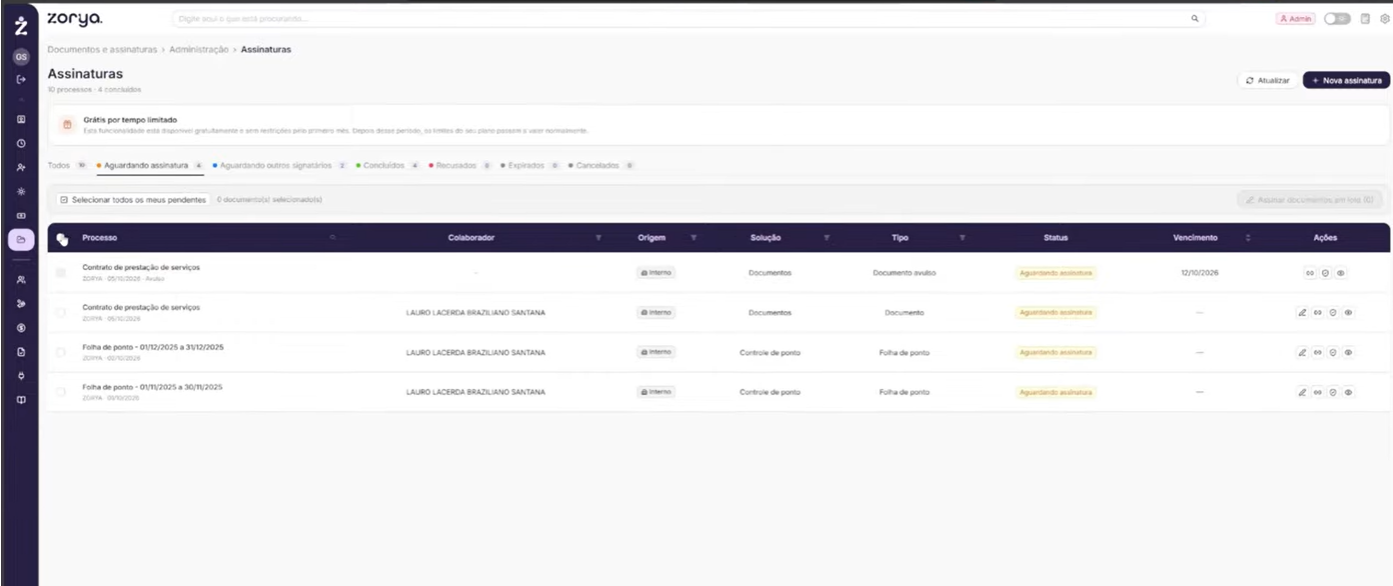
A assinatura em lote é ideal para momentos de alto volume, como o fechamento mensal de folhas de ponto, a liberação de holerites ou o envio de contratos para vários colaboradores. Em vez de abrir e assinar documento por documento, você seleciona todos os pendentes e assina tudo em uma única etapa.
Passo a passo
- Acesse Documentos e assinaturas > Administração > Assinaturas.
- Clique na aba Aguardando assinatura para ver apenas os documentos que dependem da sua assinatura.
- Selecione os documentos:
- Para assinar todos de uma vez, clique em Selecionar todos os meus pendentes.
- Para escolher apenas alguns, marque a caixa de seleção ao lado de cada processo.
O contador ao lado mostra quantos documentos estão selecionados.
- Clique em Assinar documentos em lote. O botão mostra entre parênteses a quantidade de documentos selecionados.
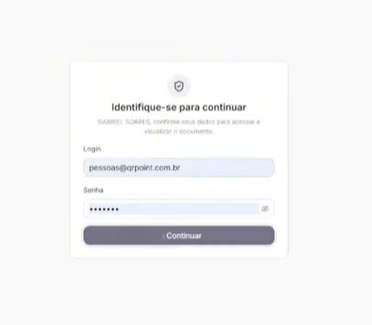
- Confirme seu Login e Senha em Identifique-se para continuar. Essa etapa sempre aparece, por segurança.
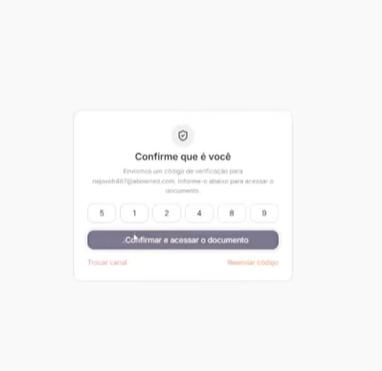
- Informe o código de verificação de 6 dígitos enviado para o seu e-mail. O código expira em 5 minutos. Se precisar, use Reenviar código ou Trocar canal.
- Pronto. Todos os documentos selecionados são assinados de uma vez.
Um único código para todo o lote
Você valida sua identidade apenas uma vez. O mesmo código de verificação vale para todos os documentos selecionados no lote, sem precisar repetir a validação a cada arquivo.
Depois de assinar
- Documentos que dependiam apenas da sua assinatura passam para Concluídos.
- Documentos que ainda precisam da assinatura de outras pessoas, como o colaborador, passam para Aguardando outros signatários.
- Cada documento mantém sua própria trilha de auditoria, que pode ser consultada em Ver detalhes da assinatura.
Se algum documento do lote estiver com o prazo expirado, ele não é assinado e o sistema informa que o documento expirou. Os demais documentos selecionados são assinados normalmente. Para assinar um documento expirado, ajuste o prazo do processo atual, liberando mais tempo para assinatura, ou crie um novo processo.
Atenção antes de assinar
Confira sempre a seleção antes de clicar em Assinar documentos em lote. O botão Selecionar todos os meus pendentes seleciona todos os documentos que aguardam a sua assinatura, e não apenas os que estão visíveis após aplicar filtros de Solução ou Tipo. Verifique o contador de documentos selecionados e, se quiser assinar apenas uma categoria, marque os documentos individualmente.
Dicas
- Para assinar só uma categoria (por exemplo, apenas folhas de ponto), filtre a lista e marque manualmente as caixas de seleção dos documentos desejados.
- Antes de assinar, confira a coluna Vencimento para priorizar documentos próximos do prazo de expiração.
Ficou com alguma dúvida? A Zorya I.A. pode ajudar você em tempo real. E se precisar de mais apoio, é só abrir um novo chat com o nosso time.