---
title: COMO CADASTRAR DOCUMENTOS PARA O FLUXO DE ADMISSÃO
description: Aprenda a criar e editar modelos de documentos, como contratos de trabalho, para o fluxo de admissão na Zorya, usando variáveis preenchidas automaticamente.
---
[Pular para o conteúdo](https://suporte.usezorya.ai/como-cadastrar-documentos-para-o-fluxo-de-admissão#main-content)
Português - Brasil
Mostrar submenu para traduções

- [Início](https://usezorya.ai/)
- [Funcionalidades](https://usezorya.ai/funcionalidades/)
Abrir navegação principal
Fechar navegação principal
- [Início](https://usezorya.ai/)
- [Funcionalidades](https://usezorya.ai/funcionalidades/)
- Português - Brasil
Mostrar submenu para traduções
- Nosso contato
Nosso contato
Como podemos ajudá-lo?
- Não há sugestões porque o campo de pesquisa está em branco.
1. [Central de Ajuda Zorya](https://suporte.usezorya.ai/?hsLang=pt-br)
2. [Admissão digital](https://suporte.usezorya.ai/admiss%C3%A3o-digital?hsLang=pt-br)
# COMO CADASTRAR DOCUMENTOS PARA O FLUXO DE ADMISSÃO
## Crie modelos de contrato e outros documentos que são gerados automaticamente durante a admissão do colaborador.
A tela de Documentos reúne os modelos usados no processo de admissão, como contratos de trabalho, que são preenchidos automaticamente com os dados do colaborador durante o fluxo.
---
> **Importante:** para que a admissão e os demais eventos sejam transmitidos ao eSocial, o empregador precisa ter o certificado digital A1 configurado no cadastro. Sem o certificado válido, a admissão é registrada normalmente na Zorya, mas não é enviada ao eSocial.
>
> Antes de iniciar as admissões, confira se o certificado A1 do empregador (ou do procurador) está configurado em Pessoas e organizações \> Cadastros \> Empregadores \> selecione o empregador \> aba **Cadastro** \> seção **Integração com eSocial**.
---
Como acessar
**Caminho:** Admissão digital \> Cadastros \> Documentos
> 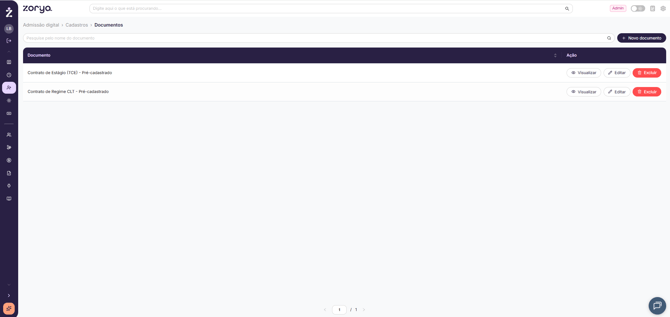
Use o campo de busca para localizar um documento pelo nome, ou navegue pela lista completa. Para cada documento, você pode Visualizar, Editar ou Excluir.
---
Como criar um novo documento
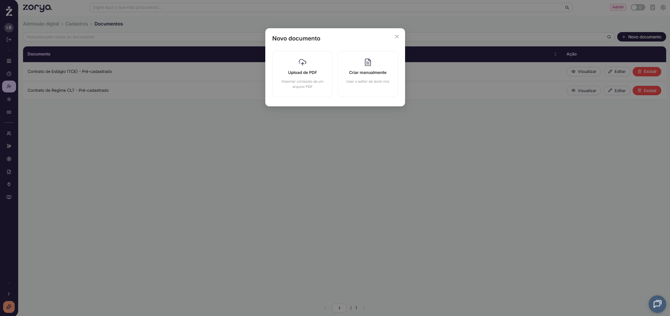
Clique em **+ Novo documento**. Você escolhe entre duas formas de criação:
- **Upload de PDF:** importa o conteúdo de um arquivo PDF já existente
- **Criar manualmente:** usa o editor de texto rico da própria Zorya
> 
---
Criando um documento manualmente
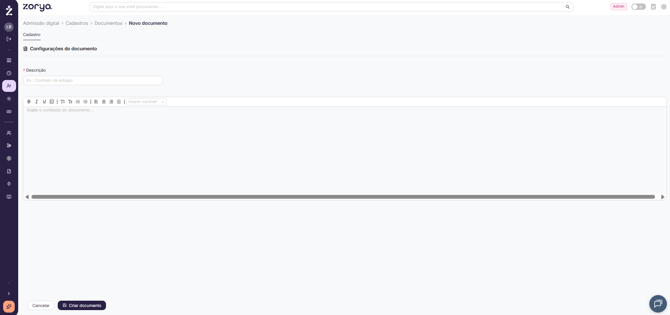
Ao escolher **Criar manualmente**, preencha a **Descrição** do documento (por exemplo, "Contrato de estágio").
No editor de texto, escreva o conteúdo do documento normalmente, usando as ferramentas de formatação disponíveis (negrito, itálico, sublinhado, tamanho de texto, listas, alinhamento).
> 
### Inserindo variáveis
Use o menu **Inserir variável** para adicionar campos que são preenchidos automaticamente com os dados do colaborador e do empregador no momento da admissão. Exemplos de variáveis disponíveis:
- Dados do empregador: nome, CNPJ, endereço completo
- Dados do colaborador: nome, nacionalidade, estado civil, cargo, documentos, endereço
- Dados da admissão: dia, mês e ano de admissão
Isso permite que um único modelo de contrato seja reaproveitado para qualquer colaborador, sem precisar reescrever os dados manualmente a cada admissão.
Clique em **Criar documento** para salvar.
---
Editando um documento existente
Clique em **Editar** ao lado do documento desejado. Você pode ajustar a Descrição e o conteúdo do texto, incluindo as variáveis já inseridas.
A aba **Histórico** mostra o registro de alterações feitas no documento.
Clique em **Salvar alterações** para confirmar.
---
Ficou com dúvidas? Fale com o nosso time pelo chat do sistema.
- [Zorya I.A.](https://suporte.usezorya.ai/zorya-i-a?hsLang=pt-br)
- [Primeiros Passos](https://suporte.usezorya.ai/primeiros-passos?hsLang=pt-br)
- [Gestão da folha de ponto](https://suporte.usezorya.ai/gest%C3%A3o-da-folha-de-ponto?hsLang=pt-br)
- [Integrações](https://suporte.usezorya.ai/integra%C3%A7%C3%B5es?hsLang=pt-br#main-content)
- [Domínio](https://suporte.usezorya.ai/integra%C3%A7%C3%B5es?hsLang=pt-br#dom%C3%ADnio)
- [Admissão digital](https://suporte.usezorya.ai/admiss%C3%A3o-digital?hsLang=pt-br)
- [Gestão de férias](https://suporte.usezorya.ai/gest%C3%A3o-de-f%C3%A9rias?hsLang=pt-br)
- [App do Colaborador](https://suporte.usezorya.ai/app-do-colaborador?hsLang=pt-br)
- [Folha de Pagamento](https://suporte.usezorya.ai/folha-de-pagamento?hsLang=pt-br)
- [Zorya Contabilidade](https://suporte.usezorya.ai/zorya-contabilidade?hsLang=pt-br)
- [Financeiro](https://suporte.usezorya.ai/financeiro?hsLang=pt-br)
- [Pessoas e Organização](https://suporte.usezorya.ai/pessoas-e-organiza%C3%A7%C3%A3o?hsLang=pt-br)
- [Geral](https://suporte.usezorya.ai/geral?hsLang=pt-br)
- [Parceiros Zorya](https://suporte.usezorya.ai/parceiros-zorya?hsLang=pt-br)
- [Perguntas frequentes](https://suporte.usezorya.ai/perguntas-frequentes?hsLang=pt-br)
- [Documentos e assinaturas](https://suporte.usezorya.ai/documentos-e-assinaturas?hsLang=pt-br)
- [Início](https://usezorya.ai/)
- [Funcionalidades](https://usezorya.ai/funcionalidades/)
[](https://usezorya.ai/)
[mailto:email@email.com](mailto:email@email.com)
Copyright © 2026, Zorya