---
title: COMO CADASTRAR LOCAIS DE TRABALHO
description: Saiba como cadastrar locais de trabalho na Zorya, configurar fuso horário, delimitar a área de registro de ponto e definir a política de GPS para os colaboradores.
---
[Pular para o conteúdo](https://suporte.usezorya.ai/como-cadastrar-locais-de-trabalho#main-content)
Português - Brasil
Mostrar submenu para traduções

- [Início](https://usezorya.ai/)
- [Funcionalidades](https://usezorya.ai/funcionalidades/)
Abrir navegação principal
Fechar navegação principal
- [Início](https://usezorya.ai/)
- [Funcionalidades](https://usezorya.ai/funcionalidades/)
- Português - Brasil
Mostrar submenu para traduções
- Nosso contato
Nosso contato
Como podemos ajudá-lo?
- Não há sugestões porque o campo de pesquisa está em branco.
1. [Central de Ajuda Zorya](https://suporte.usezorya.ai/?hsLang=pt-br)
2. [Gestão da folha de ponto](https://suporte.usezorya.ai/gest%C3%A3o-da-folha-de-ponto?hsLang=pt-br)
# COMO CADASTRAR LOCAIS DE TRABALHO
## Configure os locais onde os colaboradores registram ponto, com fuso horário, delimitação de área e política de GPS.
O local de trabalho define o ambiente físico onde o colaborador atua. Cada colaborador precisa estar vinculado a um local para que o controle de ponto funcione corretamente.
---
Como acessar
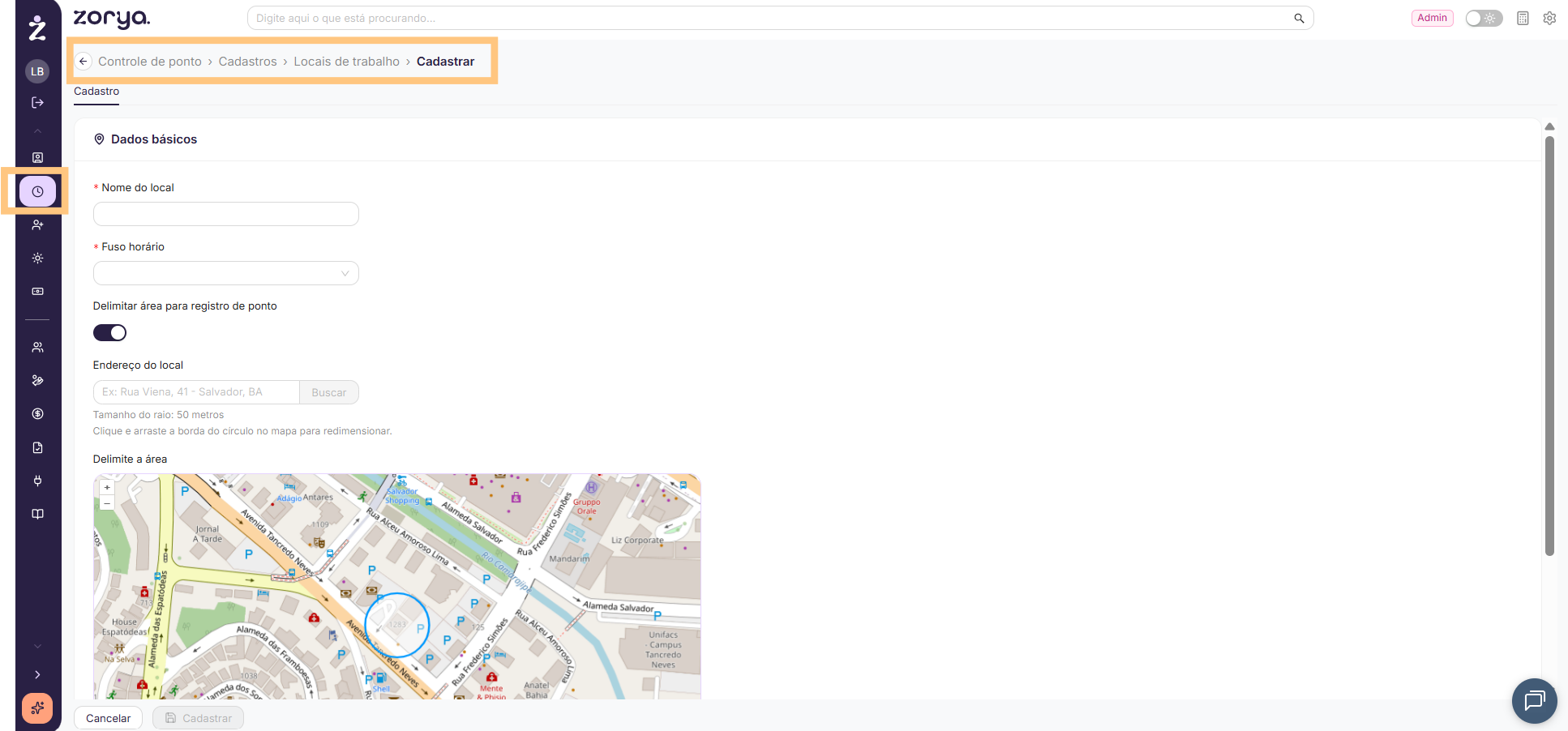
**Caminho:** Controle de ponto \> Locais de trabalho \> Cadastrar
> 
---
Campos do cadastro
### Descrição do local
Informe o nome do local de trabalho — use algo que identifique facilmente a unidade, como "Matriz", "Filial Centro" ou "Escritório SP".
### Fuso horário
Selecione o fuso horário correspondente à localização do local de trabalho.
> **Atenção:** este campo é fundamental para o funcionamento correto do sistema. Em períodos de horário de verão, a Zorya usa o fuso configurado como referência para ajustar automaticamente os registros. Um fuso incorreto pode gerar inconsistências nos horários e retrabalho para o DP.
---
Delimitar área para registro de ponto
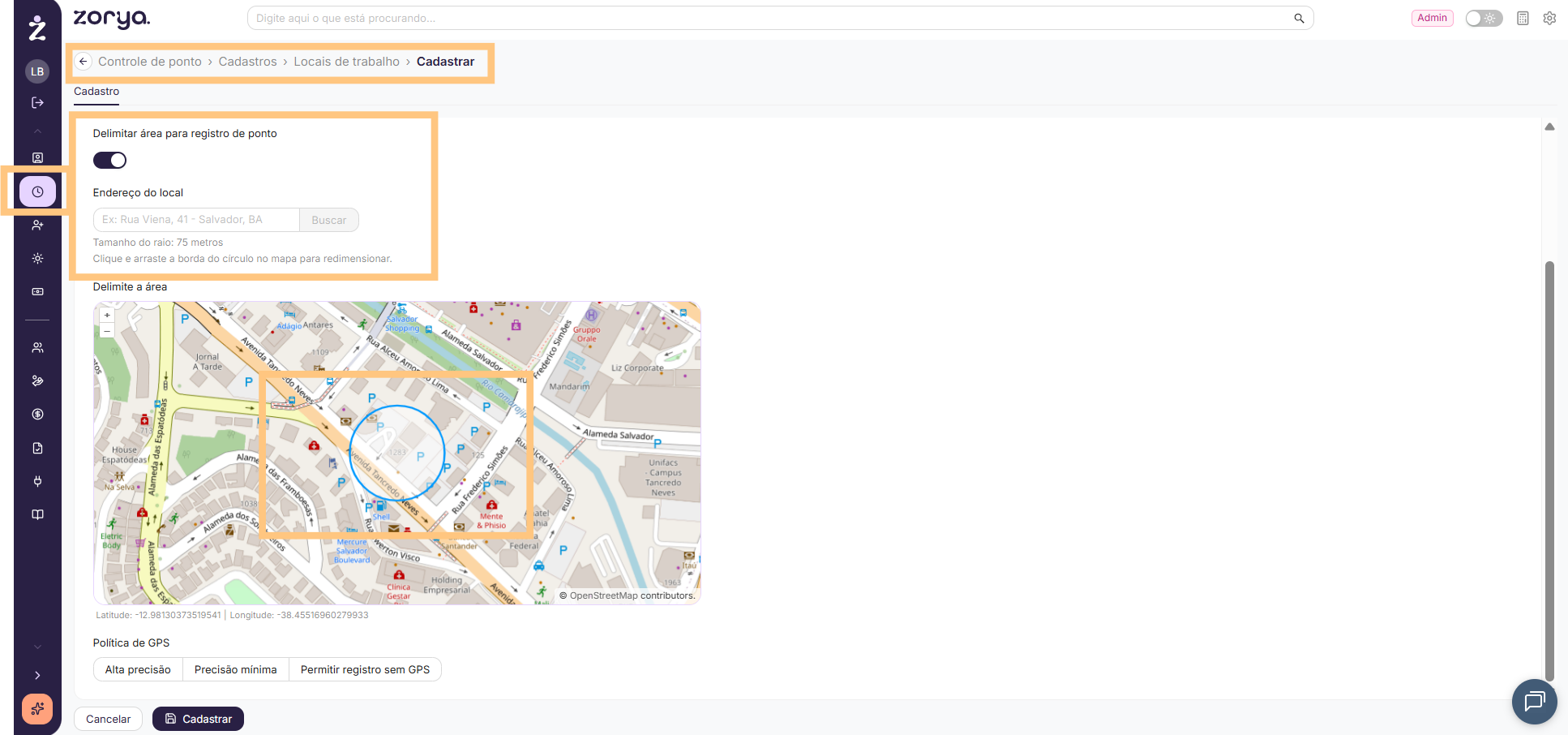
Quando ativada, esta opção restringe o registro de ponto a uma área geográfica definida em torno do local de trabalho.
**Como configurar:**
1. Ative a opção **Delimitar área para registro de ponto**
2. No campo de endereço, informe: nome da rua, número e cidade
3. Clique em **Atualizar** — o mapa exibirá a localização
4. Arraste a borda do círculo no mapa para ajustar o raio da área permitida
5. Clique em **Salvar**
> **Recomendação:** configure um raio mínimo de **50 metros**. A precisão do GPS varia conforme o modelo do celular — um raio muito restrito pode gerar falsos alertas de registro fora da área.
Quando um colaborador registra ponto fora da área delimitada, o gestor recebe uma notificação por e-mail e pelo app.
> 
---
Política de GPS
Define a exigência de geolocalização para os colaboradores vinculados a este local. A configuração se aplica a todos eles.
| Opção | Comportamento |
| --- | --- |
| Alta precisão | O colaborador só consegue registrar ponto se o GPS do celular estiver ativo e obtendo localização em alta precisão |
| Precisão mínima | O registro é aceito com qualquer nível de precisão de localização que o GPS conseguir obter |
| Permitir registro sem GPS | O app tenta obter localização 3 vezes. Se não conseguir, permite o registro sem localização |
Após selecionar a política desejada, clique em **Salvar**.
---
Ficou com dúvidas? Fale com o nosso time pelo chat do sistema.
- [Zorya I.A.](https://suporte.usezorya.ai/zorya-i-a?hsLang=pt-br)
- [Primeiros Passos](https://suporte.usezorya.ai/primeiros-passos?hsLang=pt-br)
- [Gestão da folha de ponto](https://suporte.usezorya.ai/gest%C3%A3o-da-folha-de-ponto?hsLang=pt-br)
- [Integrações](https://suporte.usezorya.ai/integra%C3%A7%C3%B5es?hsLang=pt-br#main-content)
- [Domínio](https://suporte.usezorya.ai/integra%C3%A7%C3%B5es?hsLang=pt-br#dom%C3%ADnio)
- [Admissão digital](https://suporte.usezorya.ai/admiss%C3%A3o-digital?hsLang=pt-br)
- [Gestão de férias](https://suporte.usezorya.ai/gest%C3%A3o-de-f%C3%A9rias?hsLang=pt-br)
- [App do Colaborador](https://suporte.usezorya.ai/app-do-colaborador?hsLang=pt-br)
- [Folha de Pagamento](https://suporte.usezorya.ai/folha-de-pagamento?hsLang=pt-br)
- [Zorya Contabilidade](https://suporte.usezorya.ai/zorya-contabilidade?hsLang=pt-br)
- [Financeiro](https://suporte.usezorya.ai/financeiro?hsLang=pt-br)
- [Pessoas e Organização](https://suporte.usezorya.ai/pessoas-e-organiza%C3%A7%C3%A3o?hsLang=pt-br)
- [Geral](https://suporte.usezorya.ai/geral?hsLang=pt-br)
- [Parceiros Zorya](https://suporte.usezorya.ai/parceiros-zorya?hsLang=pt-br)
- [Perguntas frequentes](https://suporte.usezorya.ai/perguntas-frequentes?hsLang=pt-br)
- [Documentos e assinaturas](https://suporte.usezorya.ai/documentos-e-assinaturas?hsLang=pt-br)
- [Início](https://usezorya.ai/)
- [Funcionalidades](https://usezorya.ai/funcionalidades/)
[](https://usezorya.ai/)
[mailto:email@email.com](mailto:email@email.com)
Copyright © 2026, Zorya