
Use este passo a passo para liberar o registro de ponto só em computadores ou tablets aprovados pela empresa.
Importante: faça a Parte 1 no próprio computador que vai registrar o ponto.
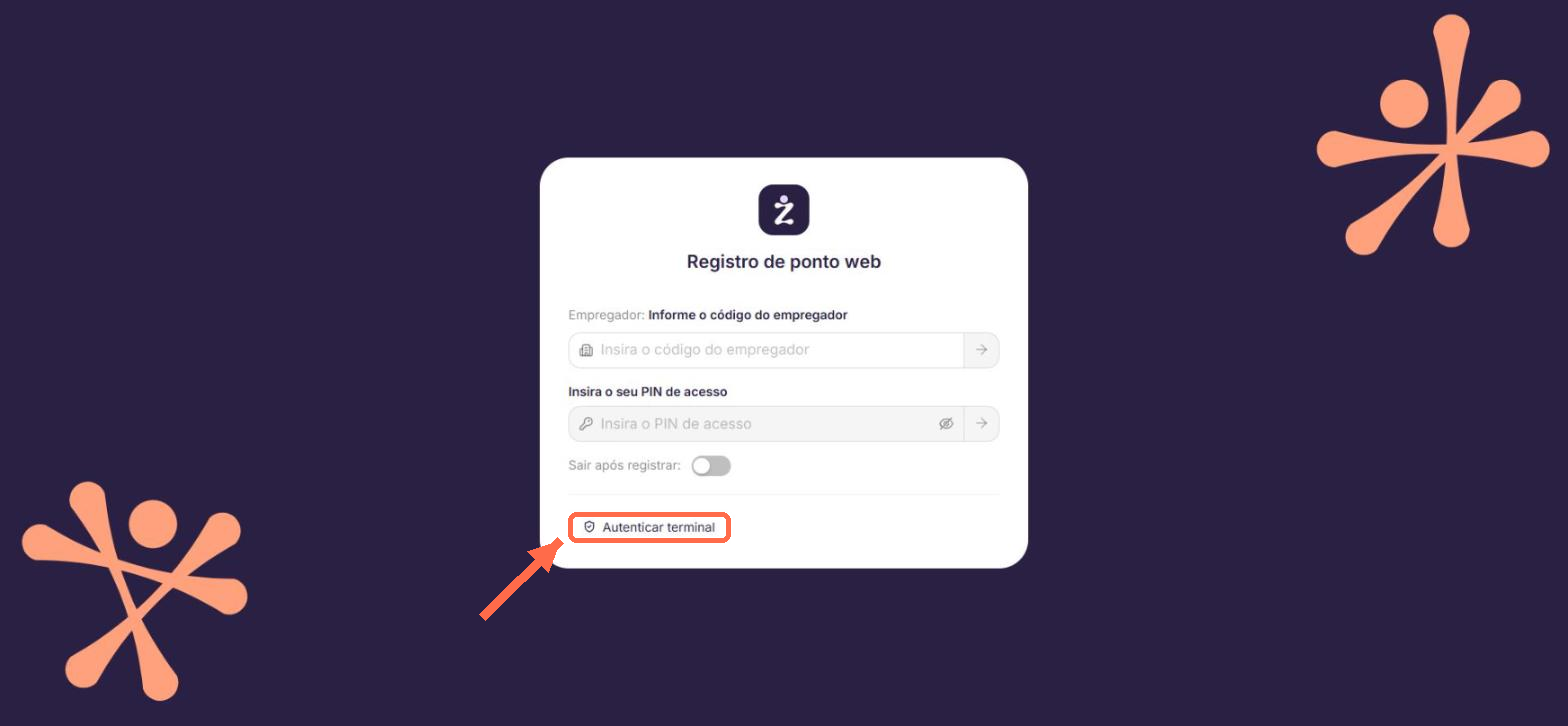
Parte 1: gerar o código no computador1. Abra app.usezorya.ai/registrar-ponto e clique em Autenticar terminal.
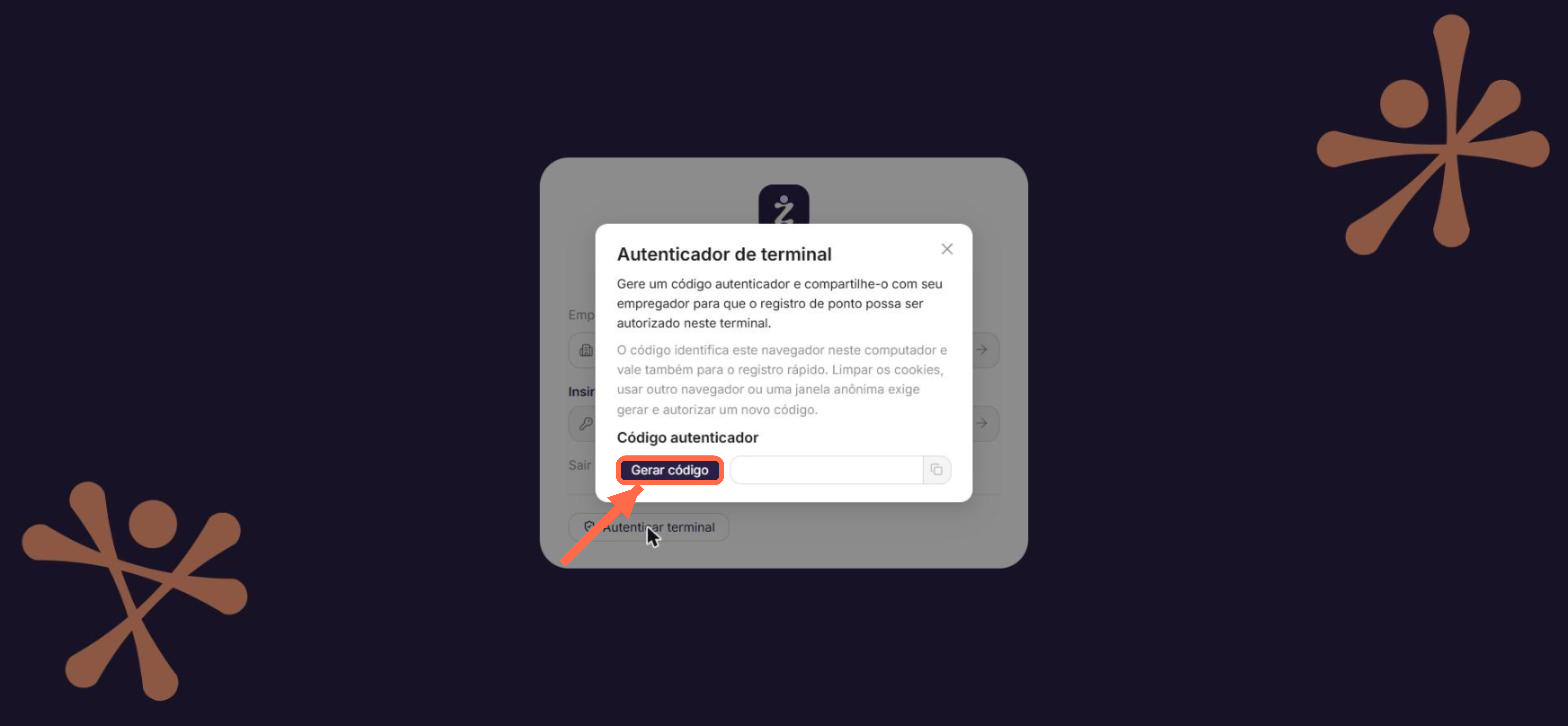
2. Clique em Gerar código.
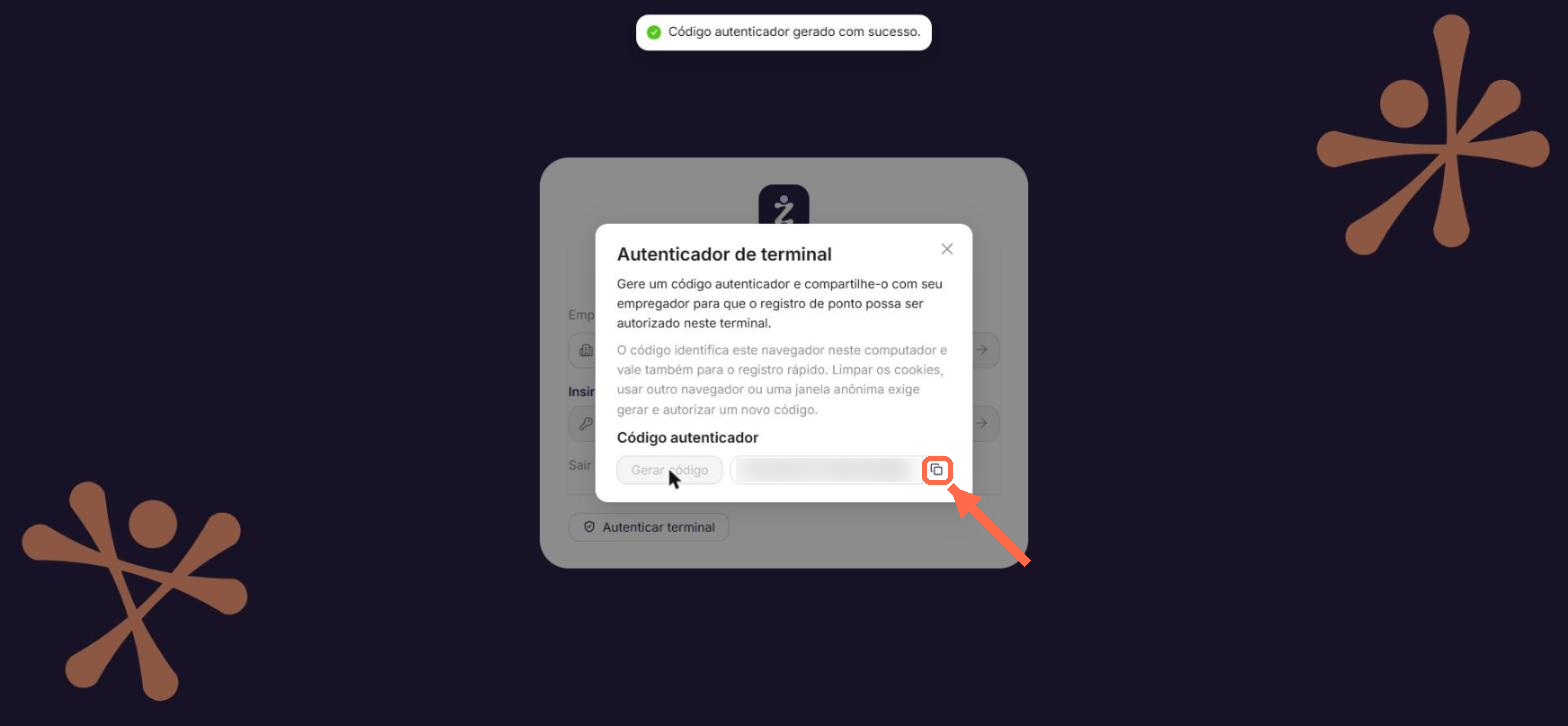
3. Clique no ícone ao lado do código para copiar.
4. No menu Pessoas e organizações, clique em Empregadores.
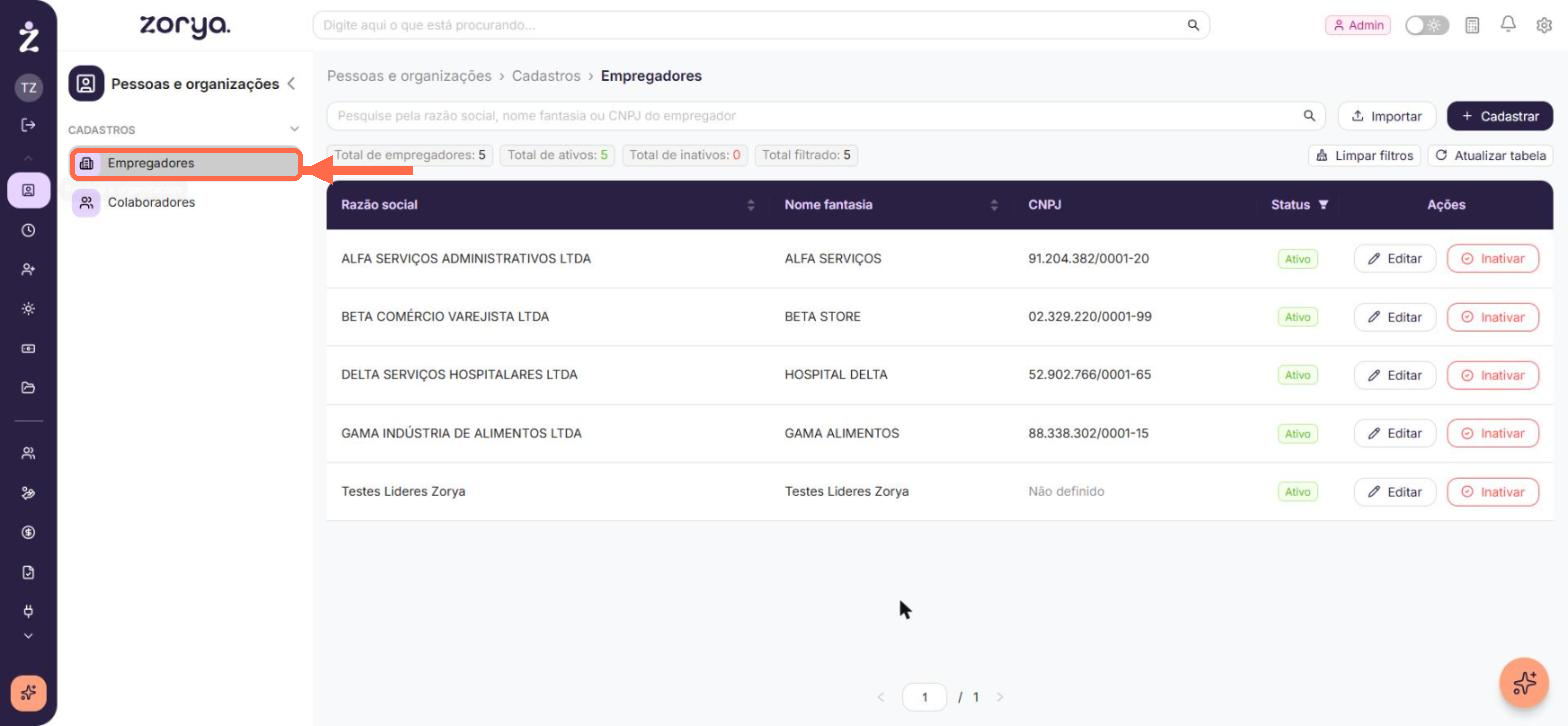
5. Clique em Editar no empregador.
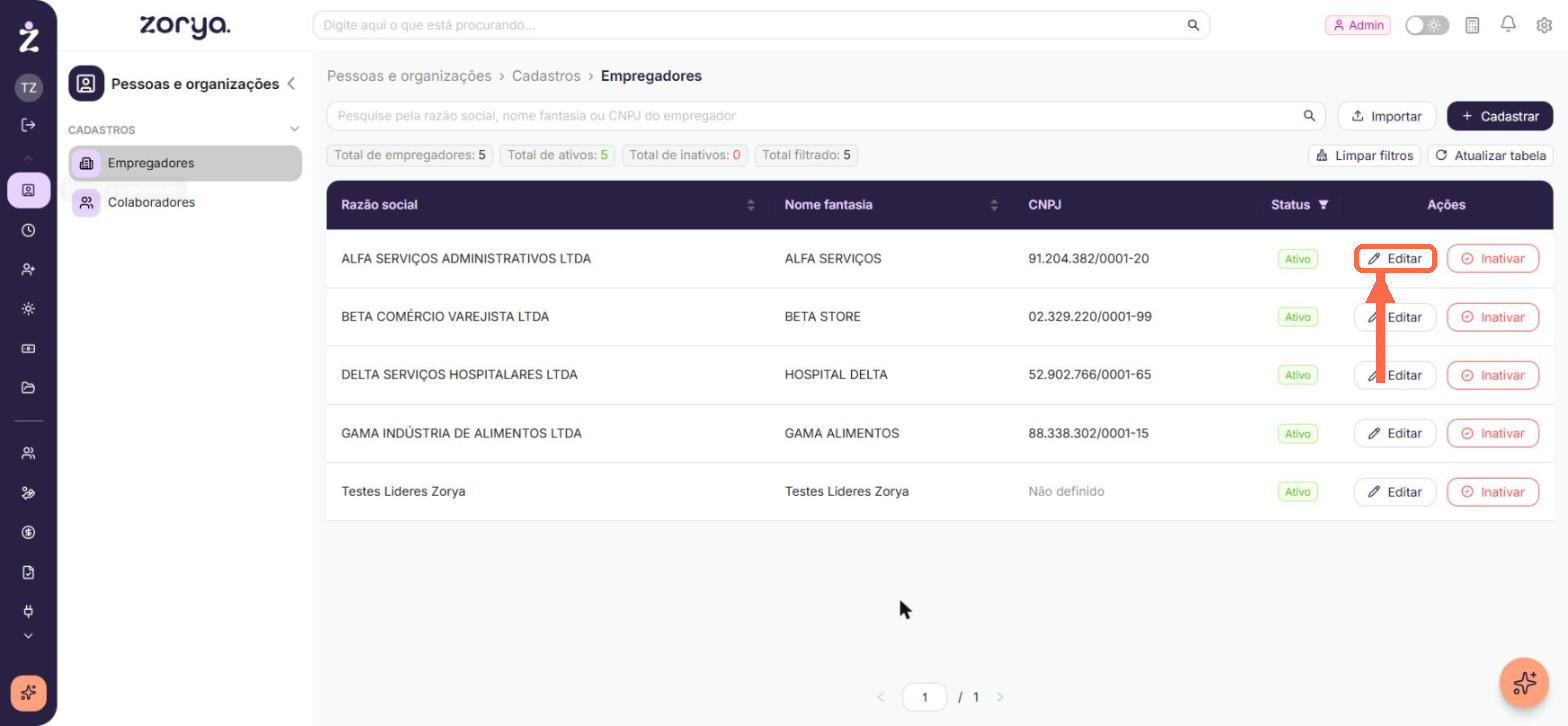
6. Abra a aba Parâmetros do ponto.
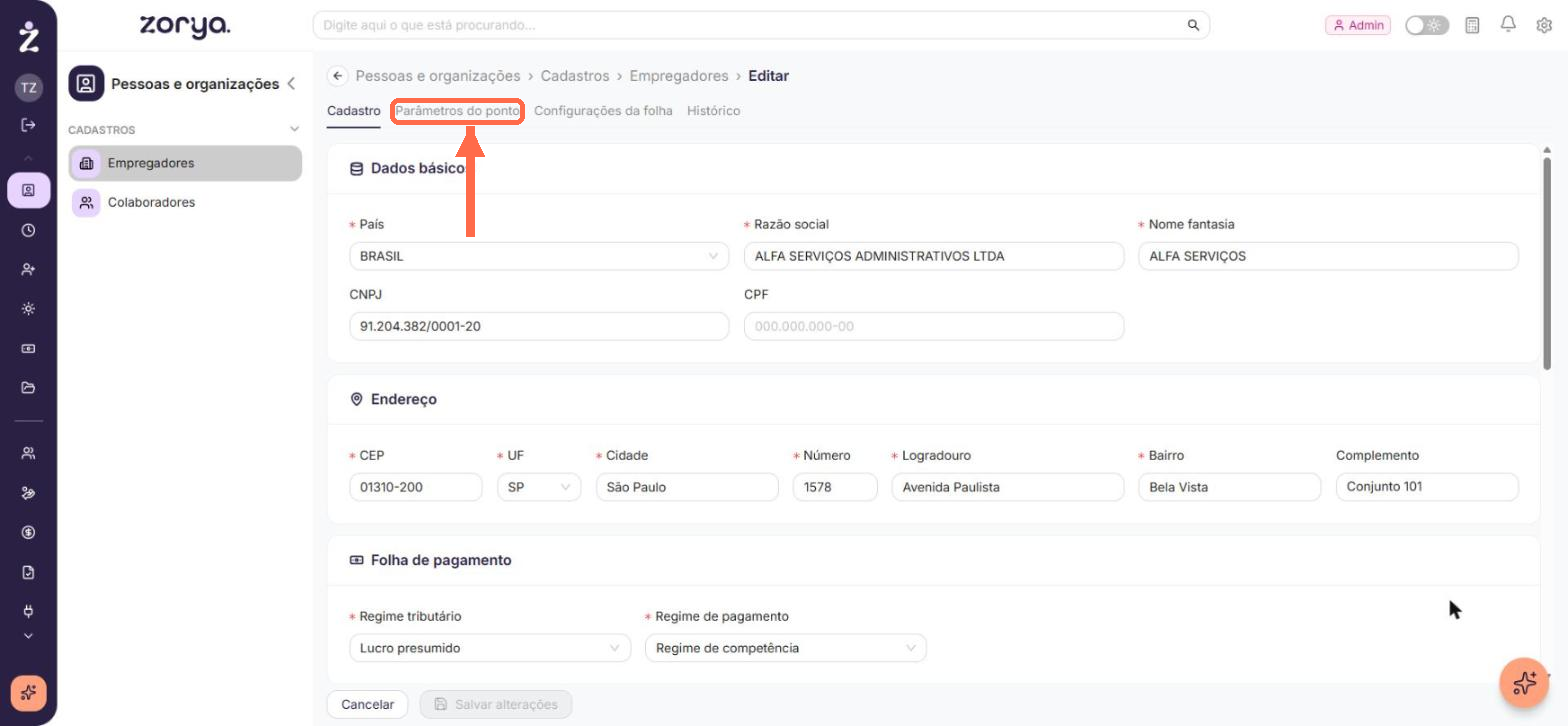
7. Clique em Parâmetros para registro de ponto.
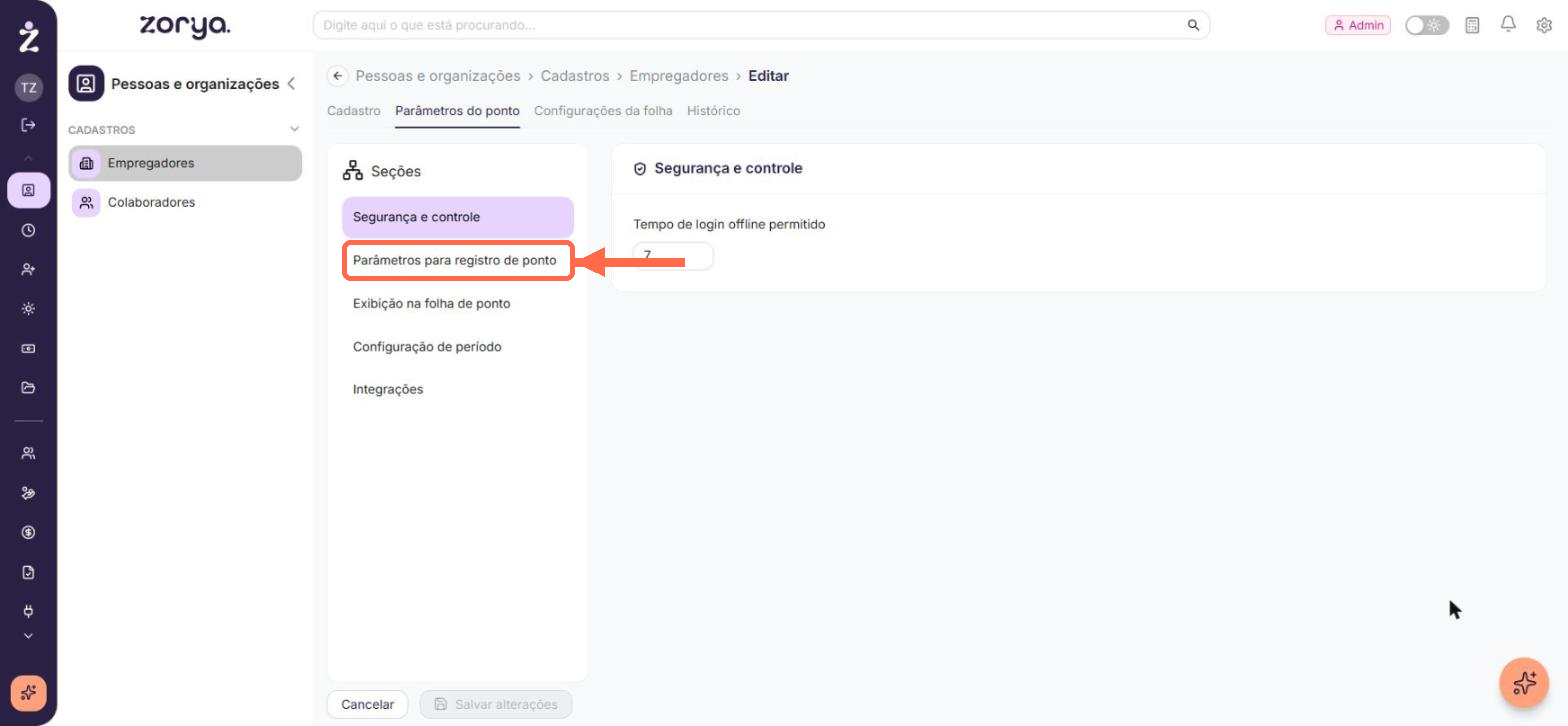
8. Marque Terminais autorizados.
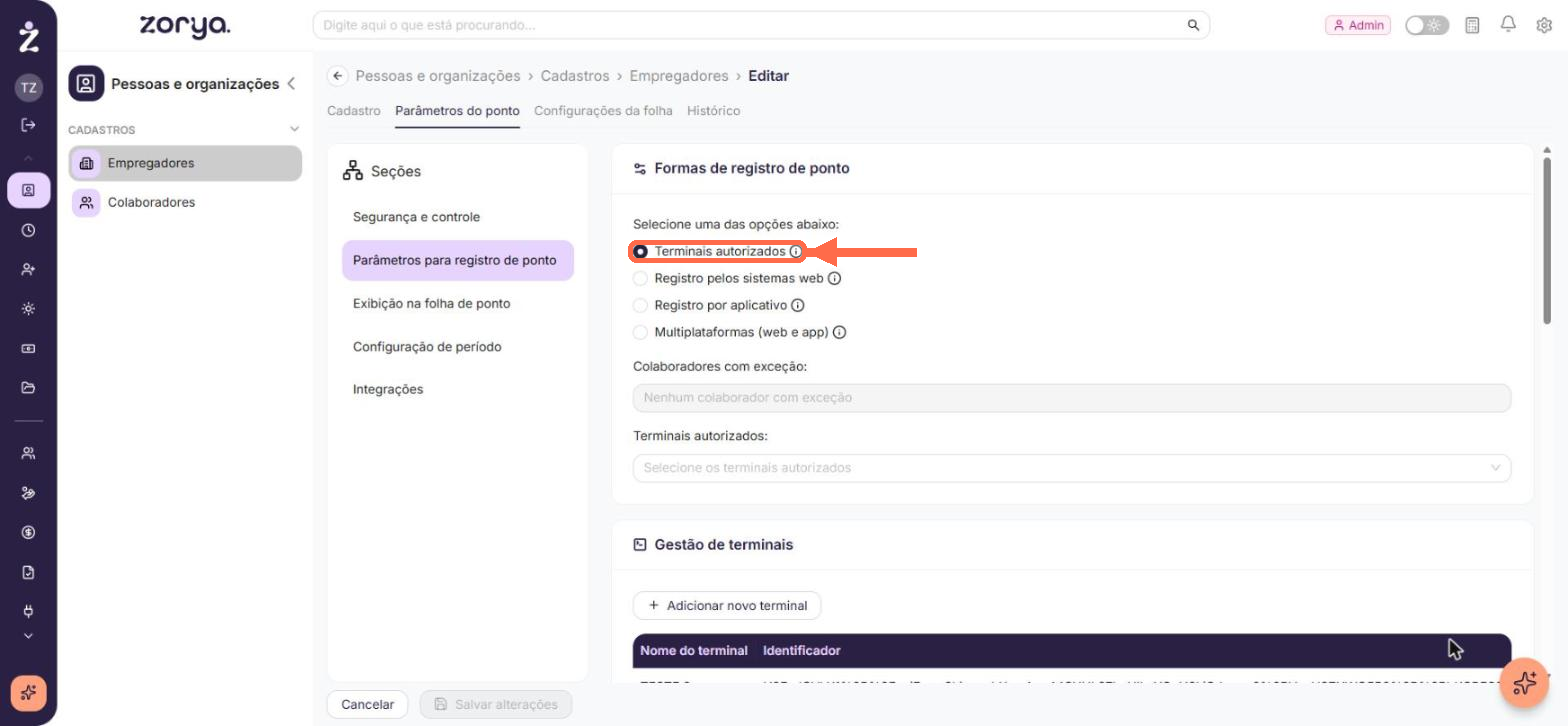
9. Clique em Adicionar novo terminal.
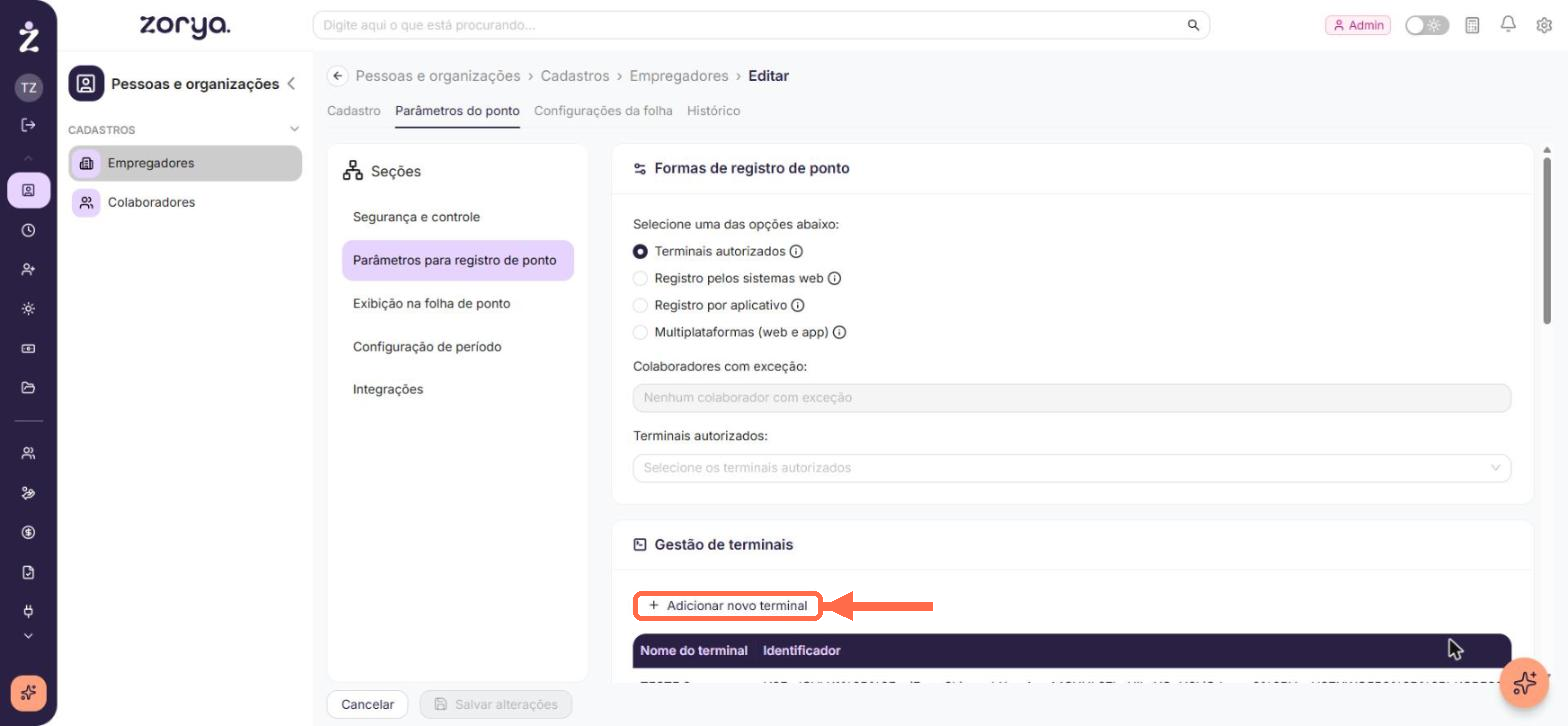
10. Dê um nome ao terminal. Em Tipo, escolha Sistema web. Cole o código em Autenticador e clique em Cadastrar.
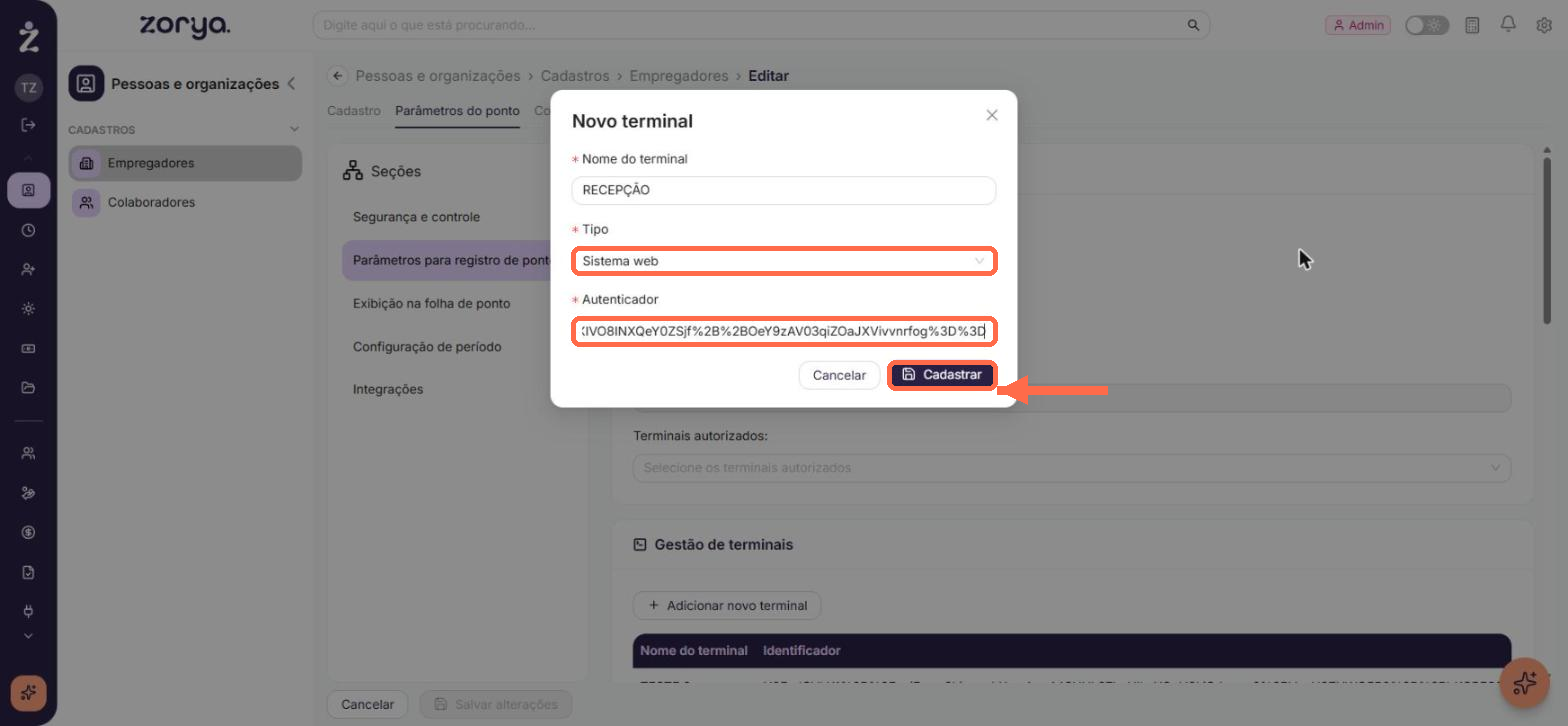
11. Em Terminais autorizados, selecione o terminal. Se o botão Salvar alterações estiver ativo, clique nele.
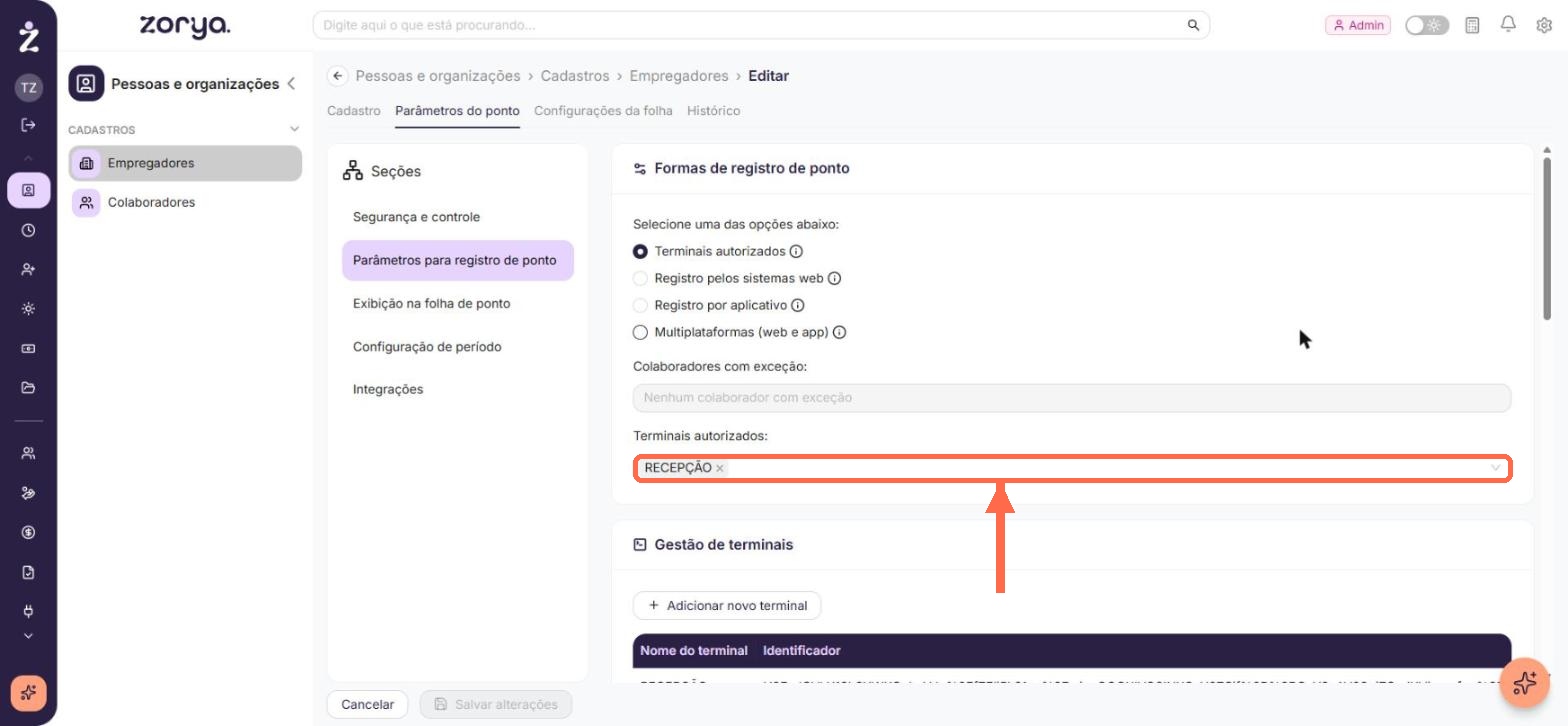
Pronto. O computador já pode registrar o ponto.
Atenção- Limpar os cookies, trocar de navegador ou usar janela anônima exige um novo código.
- Se a TI limpa o navegador automaticamente, peça para deixar o site da Zorya fora da limpeza.
- Use nomes claros, como "Recepção Matriz".