---
title: COMO CADASTRAR UM EMPREGADOR
description: Veja como cadastrar um empregador na Zorya, configurar os parâmetros de registro de ponto, integrações e personalizar a folha de ponto.
---
[Pular para o conteúdo](https://suporte.usezorya.ai/como-cadastrar-um-empregador#main-content)
Português - Brasil
Mostrar submenu para traduções

- [Início](https://usezorya.ai/)
- [Funcionalidades](https://usezorya.ai/funcionalidades/)
Abrir navegação principal
Fechar navegação principal
- [Início](https://usezorya.ai/)
- [Funcionalidades](https://usezorya.ai/funcionalidades/)
- Português - Brasil
Mostrar submenu para traduções
- Nosso contato
Nosso contato
Como podemos ajudá-lo?
- Não há sugestões porque o campo de pesquisa está em branco.
1. [Central de Ajuda Zorya](https://suporte.usezorya.ai/?hsLang=pt-br)
2. [Pessoas e Organização](https://suporte.usezorya.ai/pessoas-e-organiza%C3%A7%C3%A3o?hsLang=pt-br)
# COMO CADASTRAR UM EMPREGADOR
## Aprenda a cadastrar a empresa no sistema, configurar as formas de registro de ponto e personalizar a folha de ponto.
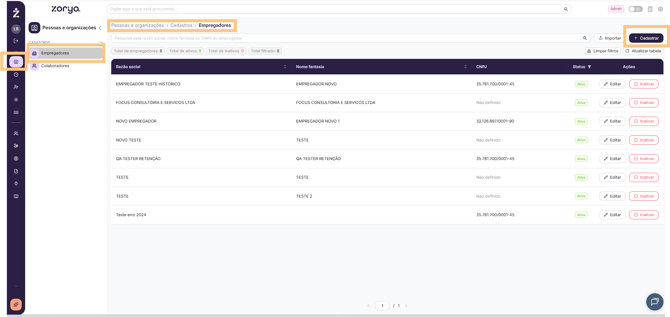
O empregador representa a empresa (CNPJ) à qual os colaboradores são vinculados. É o primeiro cadastro necessário para colocar a Zorya em operação.
---
Cadastrando um novo empregador
**Caminho:** Pessoas e organizações \> Cadastros \> Empregadores \> Cadastrar
> 
### Dados cadastrais
Preencha os campos da aba **Cadastro**:
- Razão social
- Nome fantasia
- CNPJ/CPF
- Endereço
- Logomarca da empresa — usada para personalizar a folha de ponto com a identidade visual do negócio
> **Disponível somente após salvar o cadastro:**
>
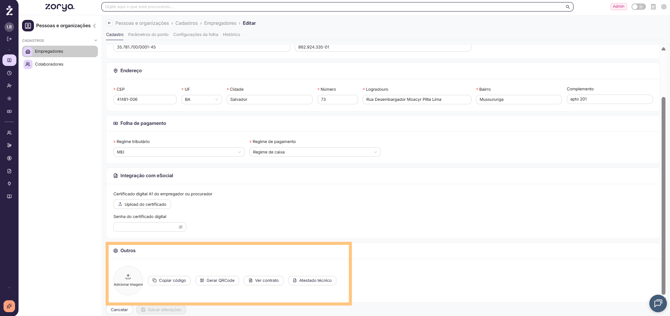
> - **Código do empregador:** gerado automaticamente, usado para o registro de ponto pelo computador e pelo app. Pode ser copiado diretamente na tela com a opção "Copiar código".
> - **QR Code:** necessário para os colaboradores instalarem e utilizarem o app vinculado a este empregador.
> - **Contrato:** visualização do contrato da empresa diretamente pelo sistema.
> - **Atestado Técnico**: visualização e download do Atestado Técnico e Termo de Responsabilidade da empresa, exigido pela Portaria 671/2021 (art. 89) e solicitado em fiscalizações do Ministério do Trabalho.
> 
**Integração com eSocial:**
- **Upload do certificado digital A1** (do empregador ou procurador)
- **Senha do certificado digital**
> O certificado digital A1 é o que autoriza a Zorya a transmitir eventos ao eSocial, como admissões, afastamentos e rescisões. Sem ele configurado, os eventos são registrados na plataforma, mas os envios ao eSocial não são concluídos. Por isso, configure o certificado A1 antes de começar a operar as rotinas que dependem do eSocial.
---
Configurando os parâmetros do ponto
**Caminho:** aba **Parâmetros do ponto**, dentro do cadastro do empregador
Essa aba reúne as configurações de como os colaboradores deste empregador podem registrar o ponto, organizadas em seções:
**Formas de registro de ponto:** define se o registro será por terminais autorizados, sistema web, aplicativo ou multiplataformas. Veja o artigo específico sobre formas de registro e gestão de terminais para o detalhamento completo.
**Parâmetros para registro de ponto:** inclui a configuração de fuso horário automático obrigatório, que garante que a data e hora do dispositivo sejam obtidas automaticamente, evitando fraudes.
**Registro web:** define a exigência de GPS e foto no momento do registro pelo navegador.
> 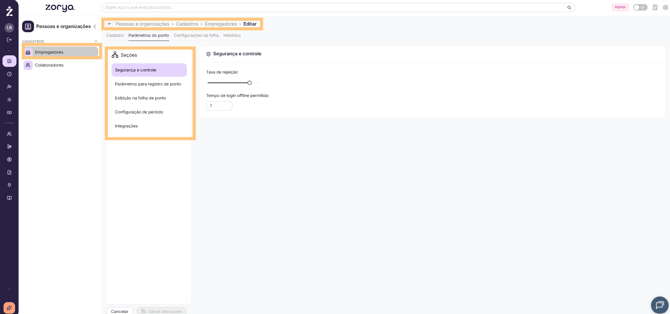
> **Atenção:** confirme no seu ambiente se ainda existem as configurações de QR Code obrigatório no registro via app e tempo de login offline — esses itens existiam na versão anterior do sistema e precisam ser validados na tela atual antes de incluir instruções específicas.
---
Integrações
Dentro da aba Parâmetros do ponto, a seção **Integrações** permite configurar a conexão com sistemas externos, como o Domínio Sistemas. Para configurar corretamente, entre em contato com o suporte do sistema integrado.
---
Configurando a exibição da folha de ponto
**Caminho:** Parâmetros do ponto - **Exibição da folha de ponto**, dentro do cadastro do empregador
Personalize como a folha de ponto deste empregador será exibida:
- **Texto do cabeçalho:** define o texto que aparece no topo do espelho de ponto impresso. Tem limite de 35 caracteres e, quando preenchido, substitui o texto padrão da impressão. A data e a hora de impressão continuam sendo preenchidas automaticamente ao lado do texto escolhido. O ajuste vale para todas as impressões do espelho de ponto deste empregador. Deixe o campo em branco para manter o texto padrão “FOLHA DE PONTO IMPRESSA".
- **Nome do gestor imediato:** se preenchido, aparece abaixo da assinatura na folha
- **Posição da logomarca:** define se a logo aparece à esquerda ou à direita da folha
- **Exibição de horas extras:** define se as colunas de horas extras aparecem na folha
**Detalhamento de saldo:** define como os saldos de horas aparecem no espelho de ponto do colaborador.
- **Saldo unificado:** mostra um único saldo, com horas extras e horas negativas já compensadas entre si (semelhante ao banco de horas).
- **Saldo positivo/negativo:** mostra separadamente o total de horas extras (positivo) e o total de horas de falta (negativo), refletindo exatamente o que sai no holerite.
**Dica:** use o campo **Texto do cabeçalho** para adequar o espelho de ponto à nomenclatura da sua empresa. Se a sua organização chama o documento de “Controle de Frequência”, por exemplo, basta digitar esse termo no campo para que ele passe a valer em todas as impressões, no lugar do texto padrão.
**Dica:** para colaboradores sem banco de horas, a opção **Saldo positivo/negativo** costuma ser a mais clara. Ela evita a impressão de que está sendo descontado mais horas do que o real, já que separa o que é hora extra do que é falta, do mesmo jeito que aparece no holerite.
> 
---
Prefere ver em vídeo? É só dar o play:
Ficou com dúvidas? Fale com o nosso time pelo chat do sistema.
- [Zorya I.A.](https://suporte.usezorya.ai/zorya-i-a?hsLang=pt-br)
- [Primeiros Passos](https://suporte.usezorya.ai/primeiros-passos?hsLang=pt-br)
- [Gestão da folha de ponto](https://suporte.usezorya.ai/gest%C3%A3o-da-folha-de-ponto?hsLang=pt-br)
- [Integrações](https://suporte.usezorya.ai/integra%C3%A7%C3%B5es?hsLang=pt-br#main-content)
- [Domínio](https://suporte.usezorya.ai/integra%C3%A7%C3%B5es?hsLang=pt-br#dom%C3%ADnio)
- [Admissão digital](https://suporte.usezorya.ai/admiss%C3%A3o-digital?hsLang=pt-br)
- [Gestão de férias](https://suporte.usezorya.ai/gest%C3%A3o-de-f%C3%A9rias?hsLang=pt-br)
- [App do Colaborador](https://suporte.usezorya.ai/app-do-colaborador?hsLang=pt-br)
- [Folha de Pagamento](https://suporte.usezorya.ai/folha-de-pagamento?hsLang=pt-br)
- [Zorya Contabilidade](https://suporte.usezorya.ai/zorya-contabilidade?hsLang=pt-br)
- [Financeiro](https://suporte.usezorya.ai/financeiro?hsLang=pt-br)
- [Pessoas e Organização](https://suporte.usezorya.ai/pessoas-e-organiza%C3%A7%C3%A3o?hsLang=pt-br)
- [Geral](https://suporte.usezorya.ai/geral?hsLang=pt-br)
- [Parceiros Zorya](https://suporte.usezorya.ai/parceiros-zorya?hsLang=pt-br)
- [Perguntas frequentes](https://suporte.usezorya.ai/perguntas-frequentes?hsLang=pt-br)
- [Documentos e assinaturas](https://suporte.usezorya.ai/documentos-e-assinaturas?hsLang=pt-br)
- [Início](https://usezorya.ai/)
- [Funcionalidades](https://usezorya.ai/funcionalidades/)
[](https://usezorya.ai/)
[mailto:email@email.com](mailto:email@email.com)
Copyright © 2026, Zorya