
Pré-requisito: habilitar o acesso web do colaborador
O gestor que receberá o grupo de acesso precisa primeiro estar cadastrado como colaborador, com o acesso ao sistema web habilitado.
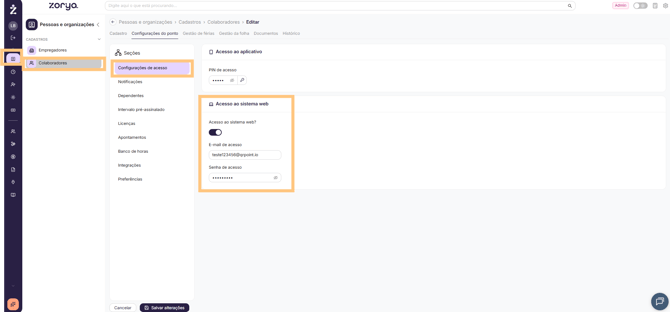
Caminho: Pessoas e organizações > Cadastros > Colaboradores > selecione o colaborador > Editar > aba Configurações do ponto > seção Configurações de acesso
Na seção Acesso ao sistema web, ative o toggle Acesso ao sistema web?. Isso libera os campos de e-mail e senha — é com essas credenciais que o gestor fará login na Zorya.
Como criar o grupo de acesso
Caminho: Geral > Grupos de acesso > Cadastrar
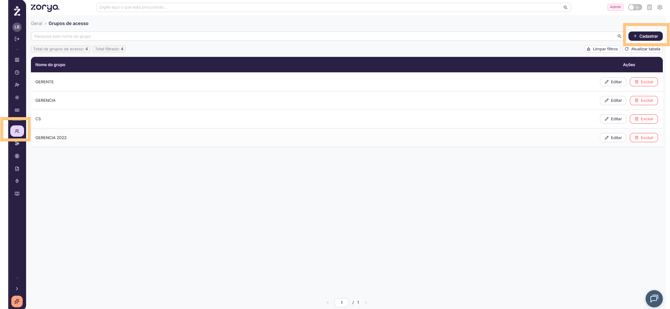
1. Nome do grupo
Defina um nome que identifique a finalidade do grupo — por exemplo, "Gerência Regional" ou "Supervisores de Loja".
2. Gerentes
Selecione o colaborador (já cadastrado com acesso web habilitado) que fará parte deste grupo.
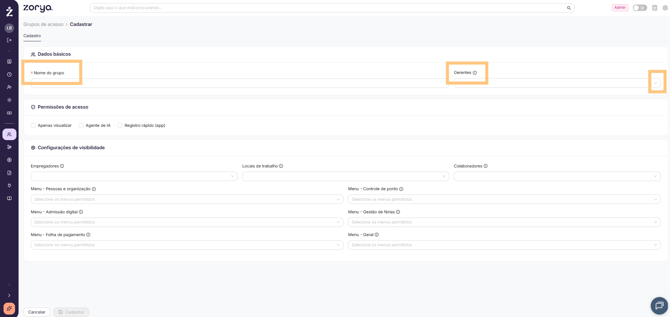
Configurando as permissões de acesso
Estas permissões adicionais podem ser marcadas conforme a necessidade:
| Permissão | O que faz |
|---|---|
| Apenas visualizar | Restringe o grupo a consulta, sem permitir edições |
| Precisa de aprovação | Os gestores do grupo continuam lançando ajustes no ponto, mas cada alteração vira uma solicitação e só entra na folha depois de aprovada |
| Aprovar ajustes de gestores | Permite aprovar ou recusar, na tela Aprovação de ajustes, os pedidos dos gestores que precisam de aprovação |
| Agente de IA | Permite o uso da Zorya I.A. para este grupo |
| Registro rápido (app) | Permite o uso do Registro Rápido pelo grupo |
Ao marcar Precisa de aprovação, aparece o card Permissões de ajustes. Nele você escolhe o que os gestores do grupo podem lançar. Todos os tipos vêm marcados, e um tipo desmarcado fica bloqueado para o gestor.
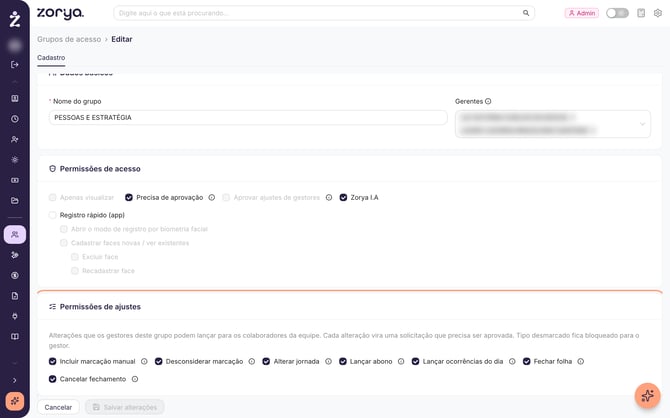
Importante: Precisa de aprovação não combina com Apenas visualizar nem com Aprovar ajustes de gestores. Veja o passo a passo completo da aprovação clicando aqui.
Configurando a visibilidade
Você pode personalizar o que o gestor enxerga e edita, com os seguintes filtros:
Empregadores, Locais de trabalho e Colaboradores: deixe em branco para conceder acesso a todos. Selecione itens específicos para restringir o gestor a determinados empregadores, locais ou colaboradores.
Menus por módulo: é possível restringir individualmente o que o grupo acessa em cada módulo — Pessoas e organização, Controle de ponto, Admissão digital, Gestão de férias, Folha de pagamento e Geral. Selecione apenas os menus que o grupo deve visualizar.
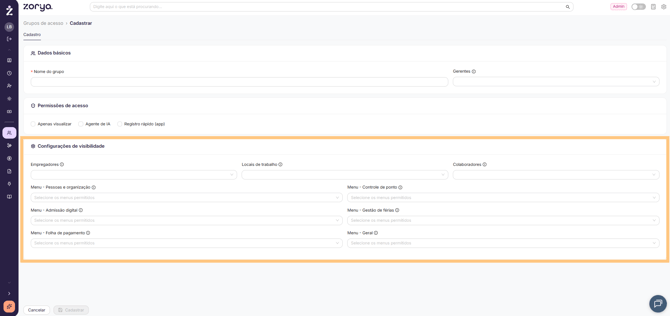
Exemplo prático: para que um gestor tenha acesso irrestrito a todos os colaboradores de um empregador específico, sem limitar funcionalidades, selecione apenas o empregador desejado e deixe os demais campos em branco.
Salvando o grupo
Após configurar todas as permissões, clique em Cadastrar. O grupo de acesso estará disponível e o gestor poderá fazer login com as credenciais definidas no cadastro de colaborador.
Importante: adicione cada pessoa a apenas um grupo de acesso. Vincular o mesmo gestor a mais de um grupo pode gerar conflito de permissões, causando erros no acesso ou na visualização das informações. Se um gestor precisa de permissões que hoje estão em grupos diferentes, o ideal é criar um único grupo que reúna todas as configurações necessárias para ele.
Ficou com dúvidas? Fale com o nosso time pelo chat do sistema.