
Com a aprovação de ajustes, o gestor da equipe lança os ajustes de ponto do dia a dia (marcações, jornadas, abonos e fechamento da folha), e quem cuida da folha confere antes de o ajuste entrar no cálculo. O gestor resolve na hora o que conhece de perto, e você decide o que vale.
Neste artigo você vai ver como configurar o grupo de acesso dos gestores, como o gestor envia um ajuste, como ele acompanha os pedidos e como aprovar ou recusar o que chegou.
Configurando o grupo de acesso
Caminho: Grupos de acesso > Editar > Cadastro
- Clique em Editar no grupo de acesso dos gestores
- No card Permissões de acesso, marque Precisa de aprovação
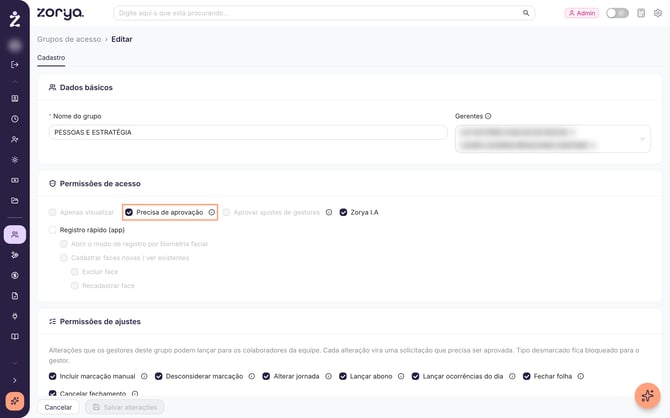
- No card Permissões de ajustes, que aparece logo abaixo, deixe marcados só os ajustes que esses gestores podem lançar. Todos vêm marcados
- Clique em Salvar alterações
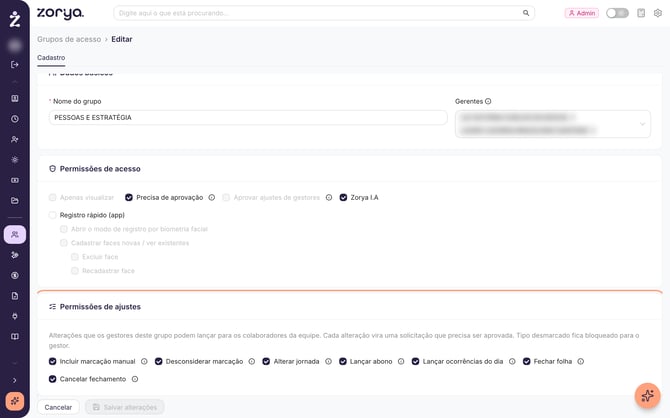
Importante: Precisa de aprovação não combina com Apenas visualizar nem com Aprovar ajustes de gestores. Os gestores de grupos sem Precisa de aprovação continuam como hoje: gravam direto ou só visualizam.
Quer que outra pessoa também aprove? Marque Aprovar ajustes de gestores no grupo de acesso dela. A conta Master/Admin já aprova sem essa marcação.
Lançando um ajuste para aprovação
Caminho: Controle de ponto > Administração > Ajustes da folha
Esta parte é feita pelo gestor. Ele usa as mesmas telas de sempre, e cada alteração vira uma solicitação.
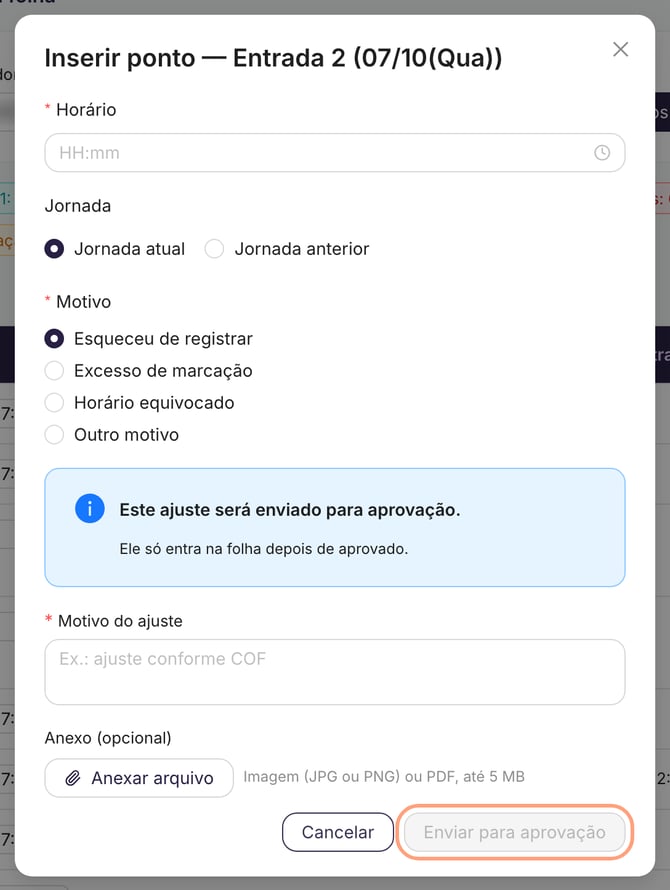
- Busque o colaborador e o período e faça o ajuste como de costume. Por exemplo, clique numa célula vazia para incluir uma marcação
- Preencha o Motivo do ajuste (ex.: "ajuste conforme COF"). Se quiser, use Anexar arquivo para enviar uma imagem JPG ou PNG, ou um PDF, com até 5 MB
- Clique em Enviar para aprovação
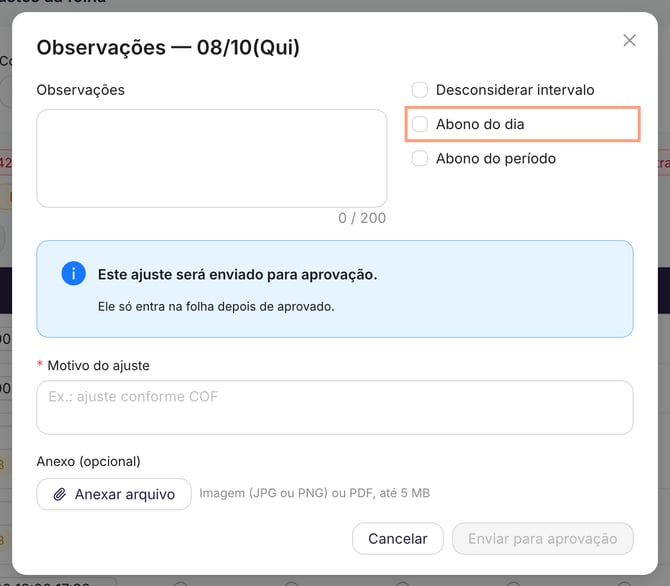
Para lançar um abono, clique na coluna Observações do dia e marque Abono do dia ou Abono do período. Para trocar a jornada de um dia, inclusive de ou para folga, escolha a nova jornada na coluna Jornada.
Enquanto aguarda aprovação, o ajuste aparece marcado na grade e ainda não entra no cálculo. A inclusão fica tracejada e a desconsideração fica riscada. Os demais ajustes ganham a etiqueta Pendente. Passe o mouse para ver quem pediu.
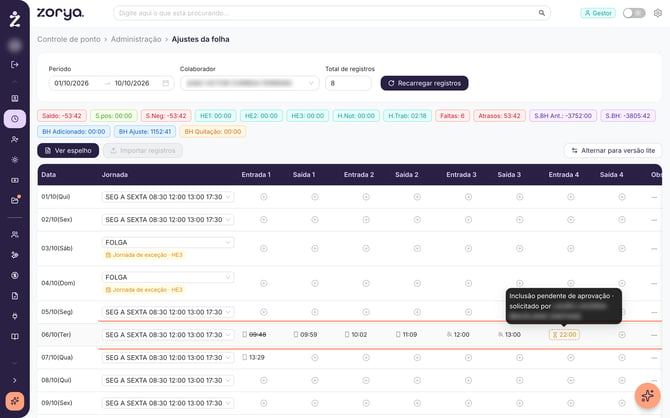
Importante: o mesmo vale para Ajustes rápidos, Análise de inconsistências, Ocorrências, Controle de registros, Registro rápido e para o fechamento na Folha de ponto. Num lançamento para vários colaboradores, cada um ganha a sua solicitação.
Acompanhando suas solicitações
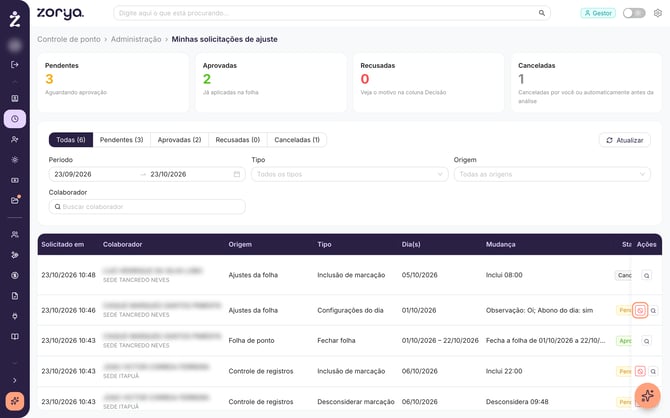
Caminho: Controle de ponto > Administração > Minhas solicitações de ajuste
Aqui o gestor vê todos os pedidos dele, de todas as telas. A coluna Decisão mostra há quantos dias o pedido aguarda, quem aprovou ou o motivo da recusa.
- Para desistir de um pedido que ainda está pendente, clique no botão de cancelar da linha
- Confirme em Cancelar solicitação. O pedido sai da fila e a marca some da grade
Aprovando ou recusando os ajustes
Caminho: Controle de ponto > Administração > Aprovação de ajustes
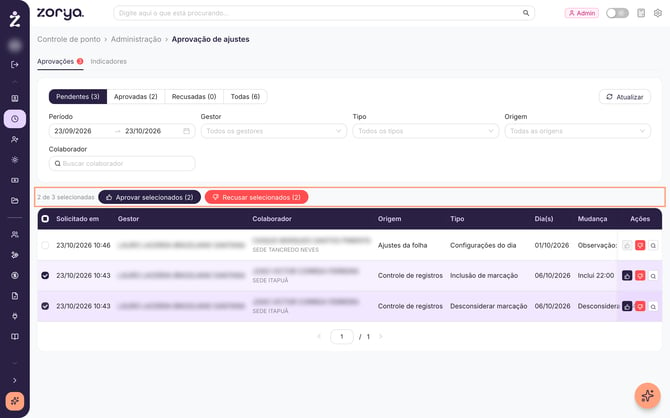
- Na aba Aprovações, a lista abre em Pendentes, com os últimos 30 dias. Use os filtros de Gestor, Tipo, Origem e Colaborador se precisar
- Em cada linha, use os botões de aprovar, recusar ou ver detalhes
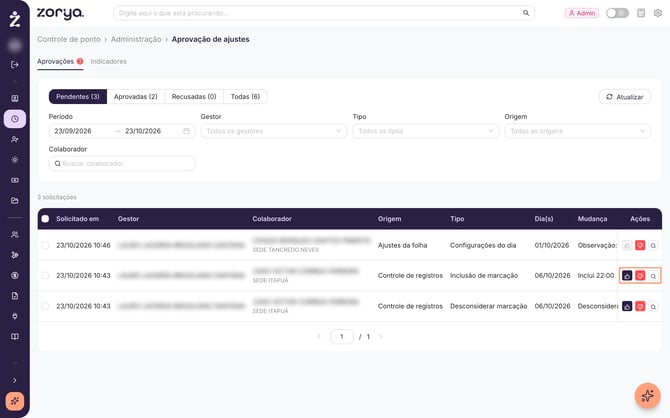
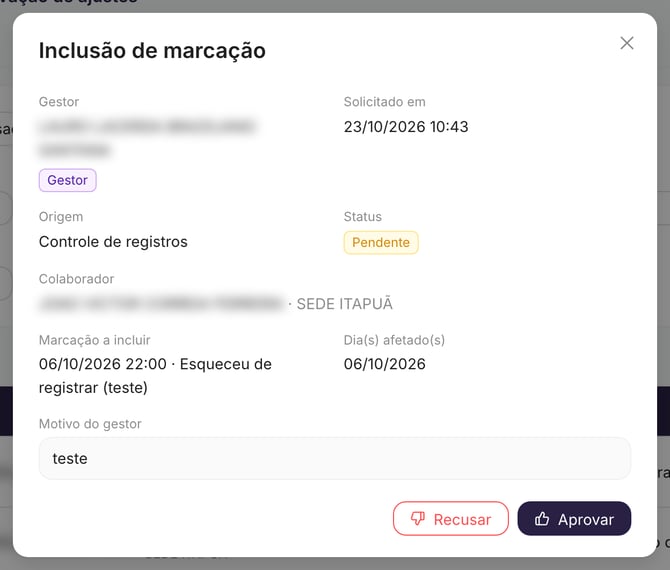
- No detalhe, confira o que muda, o Motivo do gestor e o anexo. Clique em Aprovar ou Recusar
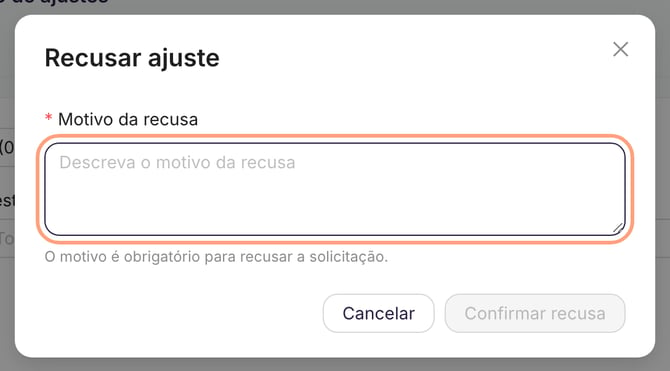
- Para recusar, preencha o Motivo da recusa e clique em Confirmar recusa. O gestor vê esse motivo
Para decidir vários pedidos de uma vez, marque as linhas e clique em Aprovar selecionados ou Recusar selecionados. Na etiqueta Em lote, um clique seleciona todos os pendentes daquele lançamento.
Importante: o ajuste aprovado entra na folha na hora. Não é possível aprovar quando o período do colaborador já está fechado. Se alguém alterar direto o mesmo item antes da decisão, a solicitação é cancelada automaticamente.
Acompanhando os indicadores
Caminho: Controle de ponto > Administração > Aprovação de ajustes > Indicadores
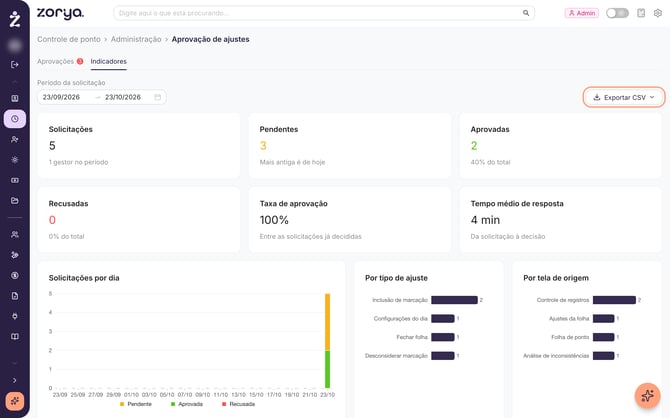
A aba Indicadores mostra o total de solicitações, pendentes, aprovadas e recusadas, a taxa de aprovação e o tempo médio de resposta. Também mostra gráficos por dia, por tipo de ajuste e por tela de origem, e uma tabela Por gestor. Clique no nome de um gestor para ver os pedidos dele na aba Aprovações.
Em Exportar CSV, escolha Solicitações detalhadas (uma linha por pedido) ou Resumo por gestor.
Ficou com dúvidas? Fale com o nosso time pelo chat do sistema.