
Visão geral da tela
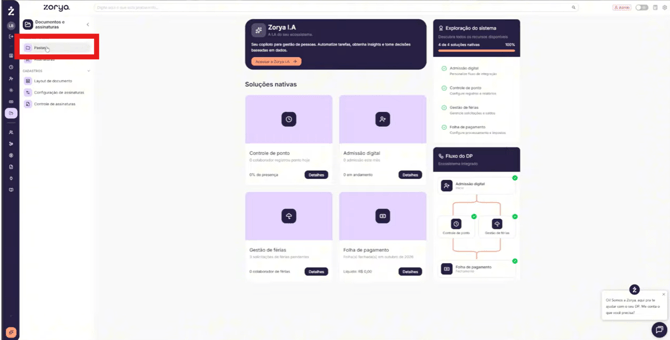
Ao acessar Pastas, você encontra:
- Armazenamento utilizado: espaço ocupado pelos documentos da empresa. Use Ver por empregador para detalhar por CNPJ.
- Notificações: lista de documentos enviados por colaboradores que aguardam sua aprovação, com nome do colaborador, arquivo, pasta e data.
- Empregadores: um card por empregador com CNPJ, quantidade de pastas e de documentos. O número em destaque no card indica quantos documentos estão pendentes de aprovação naquele empregador.
Estrutura de navegação
Os documentos seguem sempre a mesma hierarquia:
Empregador > Pasta > Colaborador > Documentos
Por exemplo: ZORYA > Folha de ponto > Lauro Santana > Folha de ponto 01/12/2025 a 31/12/2025.pdf
Dentro de cada pasta existe uma subpasta para cada colaborador, com os respectivos arquivos.
Pastas fixas e pastas criadas pela empresa
| Tipo de pasta | Exemplos | Pode renomear? | Como é alimentada |
|---|---|---|---|
| Fixa (padrão do sistema) | Folha de ponto, Holerites e recibos | Não | Automaticamente pelo sistema e por uploads |
| Criada pela empresa | Contratos de prestação de serviços, Atestados, ASO | Sim | Por uploads do gestor e do colaborador |
Arquivamento automático: todas as folhas de ponto fechadas e todos os holerites importados são salvos automaticamente na pasta correspondente de cada colaborador. Você não precisa fazer nada.
Todo empregador já nasce com as duas pastas fixas: Folha de ponto e Holerites e recibos.
Novas pastas são sempre criadas pelo gestor. Apenas as pastas criadas pela empresa podem ser renomeadas; as pastas fixas mantêm o nome padrão.
Como criar uma nova pasta
- Acesse Documentos e assinaturas > Pastas.
- Clique no card do empregador desejado.
- Na aba Pastas, clique em + Nova pasta.
- Informe o Nome da pasta (ex.: Documentos de contratação) e clique em Criar.
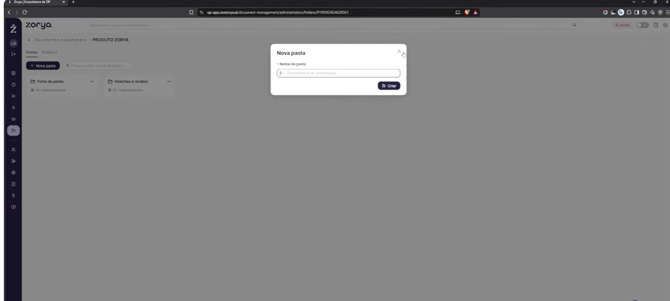
Cada pasta aparece como um card com a quantidade de colaboradores. Use o menu do card para as opções da pasta. A aba Histórico, ao lado de Pastas, mostra os documentos que já foram assinados.
A nova pasta aparece automaticamente para todos os colaboradores daquele empregador, no aplicativo e no sistema web.
Dentro de uma pasta
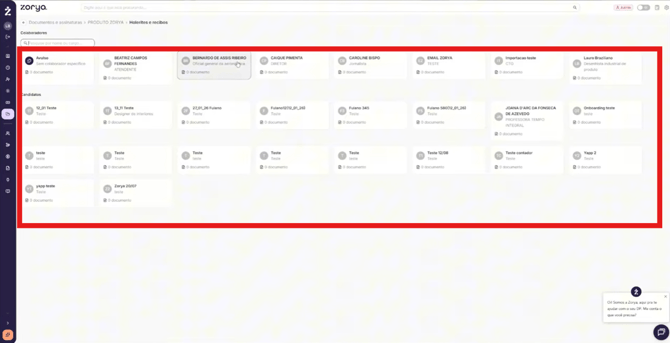
Ao abrir uma pasta, você vê:
- Colaboradores: um card por colaborador, com cargo e quantidade de documentos. Use a busca por nome ou cargo.
- Avulso: card para documentos que não pertencem a um colaborador específico.
- Candidatos: pessoas em processo de Admissão digital. Se quiser organizar os documentos de admissão separadamente, crie uma pasta própria (ex.: Documentos de admissão) e direcione esses documentos para ela.
Documentos de um colaborador
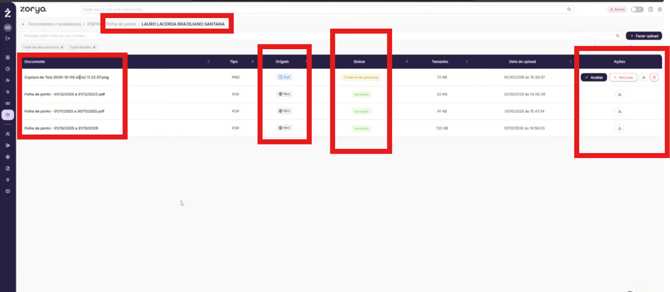
Ao abrir a pasta de um colaborador, você vê a lista de documentos com as colunas:
| Coluna | O que mostra |
|---|---|
| Documento | Nome do arquivo |
| Tipo | Formato (PDF, PNG etc.) |
| Origem | Web (enviado pelo sistema) ou App (enviado pelo aplicativo) |
| Status | Aprovado ou Pendente de aprovação |
| Tamanho | Tamanho do arquivo |
| Data de upload | Data e hora do envio |
| Ações | Baixar, aceitar, recusar ou excluir |
Como enviar um documento
- Navegue até Empregador > Pasta > Colaborador.
- Clique em + Fazer upload.
- Na janela Enviar documento, clique ou arraste o arquivo. O tamanho máximo é de 50 MB.
- Se o documento precisar ser assinado, marque Enviar para assinatura.
- Clique em Enviar.
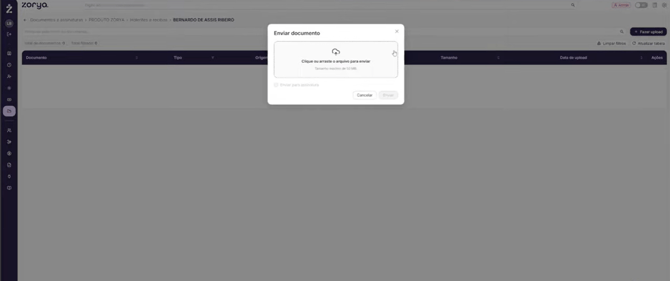
Documentos enviados pelo gestor entram já aprovados.
Ao marcar Enviar para assinatura, o sistema abre a tela de signatários, onde você define quem assina, posiciona as assinaturas e escolhe o prazo. Veja o passo a passo completo em Como criar um processo de assinatura.
Upload pelo cadastro do colaborador
Também é possível anexar documentos diretamente no cadastro do colaborador, em Pessoas e organizações > Cadastros > Colaboradores > selecione o colaborador > aba Documentos. O arquivo enviado passa a aparecer na pasta correspondente do colaborador após aprovação do gestor.
Ficou com alguma dúvida? A Zorya I.A. pode localizar documentos e explicar a estrutura de pastas em tempo real. E se precisar de mais apoio, é só abrir um novo chat com o nosso time.