---
title: COMO CONFIGURAR AS FORMAS DE REGISTRO DE PONTO
description: Aprenda a configurar as formas de registro de ponto na Zorya, definir a política de GPS, criar exceções individuais e gerenciar terminais autorizados.
---
[Pular para o conteúdo](https://suporte.usezorya.ai/como-gerenciar-dispositivos-e-formas-de-registro-de-ponto#main-content)
Português - Brasil
Mostrar submenu para traduções

- [Início](https://usezorya.ai/)
- [Funcionalidades](https://usezorya.ai/funcionalidades/)
Abrir navegação principal
Fechar navegação principal
- [Início](https://usezorya.ai/)
- [Funcionalidades](https://usezorya.ai/funcionalidades/)
- Português - Brasil
Mostrar submenu para traduções
- Nosso contato
Nosso contato
Como podemos ajudá-lo?
- Não há sugestões porque o campo de pesquisa está em branco.
1. [Central de Ajuda Zorya](https://suporte.usezorya.ai/?hsLang=pt-br)
2. [Gestão da folha de ponto](https://suporte.usezorya.ai/gest%C3%A3o-da-folha-de-ponto?hsLang=pt-br)
# COMO CONFIGURAR AS FORMAS DE REGISTRO DE PONTO
## Defina como, onde e em quais dispositivos seus colaboradores podem registrar o ponto, com regras gerais ou exceções individuais.
A Zorya permite controlar com precisão a forma como cada colaborador registra o ponto: pelo sistema web, pelo aplicativo, por ambos, ou apenas em terminais previamente autorizados. As regras podem ser definidas para toda a empresa ou personalizadas por colaborador.
---
Definindo a regra padrão da empresa
**Caminho:** Pessoas e organizações \> Cadastros \> Empregadores \> selecione o empregador \> Editar \> aba **Parâmetros do ponto** \> seção **Parâmetros para registro de ponto**
> 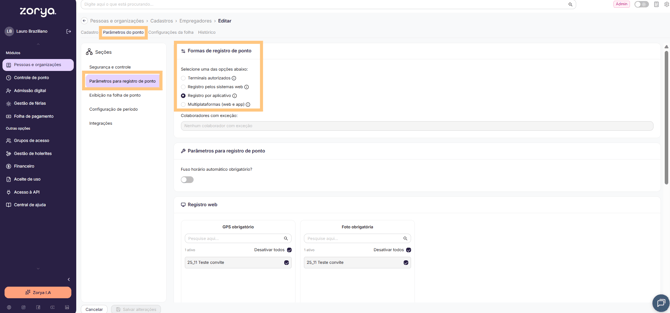
Selecione uma das opções:
| Opção | O que permite |
| --- | --- |
| Terminais autorizados | Registro apenas em dispositivos previamente cadastrados e autorizados |
| Registro pelos sistemas web | Registro apenas pelo navegador (computador ou tablet) |
| Registro por aplicativo | Registro apenas pelo app do colaborador |
| Multiplataformas (web e app) | Registro tanto pelo navegador quanto pelo aplicativo |
Essa configuração se aplica a todos os colaboradores vinculados a esse empregador, salvo exceções individuais.
---
Configurando a política de GPS
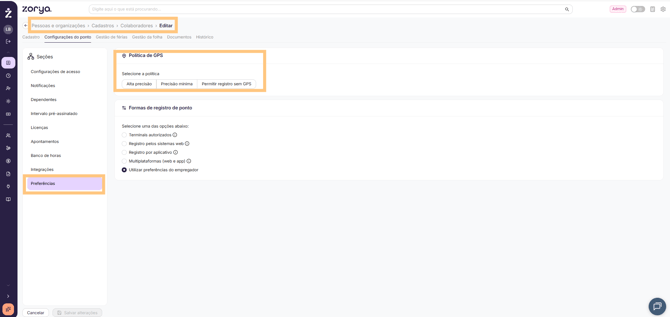
**Caminho:** Pessoas e organizações \> Cadastros \> Colaboradores \> selecione o colaborador \> Editar \> aba **Configurações do ponto**
Dentro das configurações do ponto do colaborador, defina a exigência de geolocalização para o registro web:
| Política | Comportamento |
| --- | --- |
| Alta precisão | Exige GPS com sinal de alta precisão para o registro ser concluído |
| Precisão mínima | Aceita sinal de GPS com precisão reduzida |
| Permitir registro sem GPS | Permite o registro mesmo sem captação de localização |
> 
---
Criando exceções individuais
Mesmo com uma regra geral definida para o empregador, é possível que um colaborador específico siga uma configuração própria.
**Caminho:** Pessoas e organizações \> Cadastros \> Colaboradores \> selecione o colaborador \> Editar \> aba **Configurações do ponto** \> seção **Preferências**
Nessa tela, o colaborador pode seguir uma das opções:
- Utilizar preferências do empregador (padrão)
- Terminais autorizados
- Registro pelos sistemas web
- Registro por aplicativo
- Multiplataformas (web e app)
> 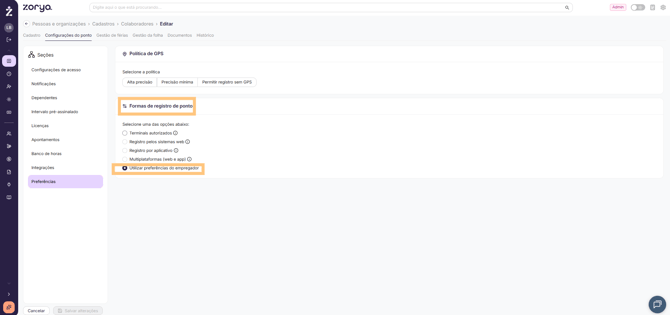
Use essa opção quando um colaborador específico precisar de uma regra diferente da aplicada ao restante da equipe — por exemplo, alguém que trabalha externamente e só pode registrar pelo app.
---
Gerenciando terminais autorizados
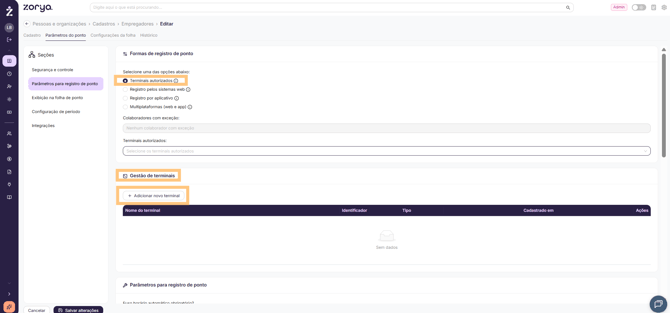
Quando a opção **Terminais autorizados** é selecionada (no empregador ou em uma exceção individual), duas áreas adicionais aparecem:
**Terminais autorizados:** selecione quais terminais já cadastrados podem ser usados.
**Gestão de terminais:** cadastre, visualize e remova terminais. A tabela exibe nome, identificador, tipo e data de cadastro de cada terminal.
Clique em **Adicionar novo terminal** para iniciar o cadastro.
> 
>
> **Importante:** o recurso Terminais autorizados controla apenas a marcação de ponto. Se o celular do colaborador não estiver autorizado como terminal, ele ainda acessa o app normalmente e continua podendo fazer outras solicitações, como ponto manual, férias e envio de atestados. Não é possível liberar apenas uma dessas solicitações e bloquear as demais: a restrição é referente à marcação de ponto no dispositivo, e não isola as outras funcionalidades do app.
---
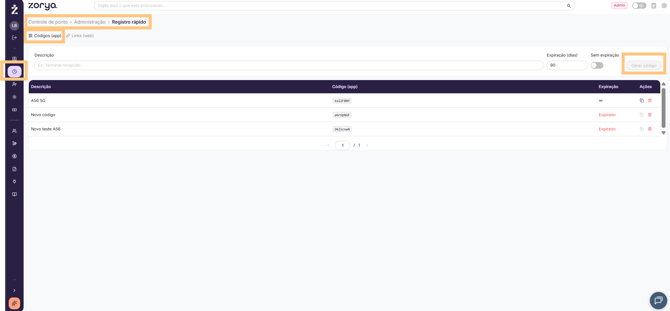
Como gerar o código de um terminal pelo Registro Rápido
Antes de cadastrar um novo terminal em Gestão de terminais, você precisa gerar o código de autenticação daquele dispositivo. Esse código é o que identifica e autoriza o terminal específico.
**No dispositivo que vai ser usado como terminal** (o computador ou tablet físico onde o ponto será registrado):
1. Acesse a tela de **Registro de ponto web**
2. Clique em **Autenticar terminal**
3. Na janela **Autenticador de terminal**, clique em **Gerar código**
4. Copie o código gerado usando o ícone de cópia ao lado do campo
> 
⚠️ Esse código é único para aquele dispositivo. Gere o código diretamente no terminal físico que será autorizado, e não em outro computador, já que a autenticação é vinculada àquele dispositivo específico.
O código gerado fica disponível na listagem, com a opção de copiar ou excluir. Códigos com prazo definido aparecem como **Expirado** após o vencimento.
**No painel administrativo** (com o código em mãos):
1. Volte para Pessoas e organizações \> Cadastros \> Empregadores \> aba Parâmetros do ponto \> Gestão de terminais
2. Clique em **Adicionar novo terminal**
3. Cole o código de autenticação gerado no dispositivo
4. Salve para concluir o cadastro
Depois de cadastrado, o terminal aparece na lista de Gestão de terminais e pode ser selecionado em Terminais autorizados para liberar o registro de ponto naquele dispositivo específico.
---
Como obter o identificador do dispositivo pelo app do colaborador
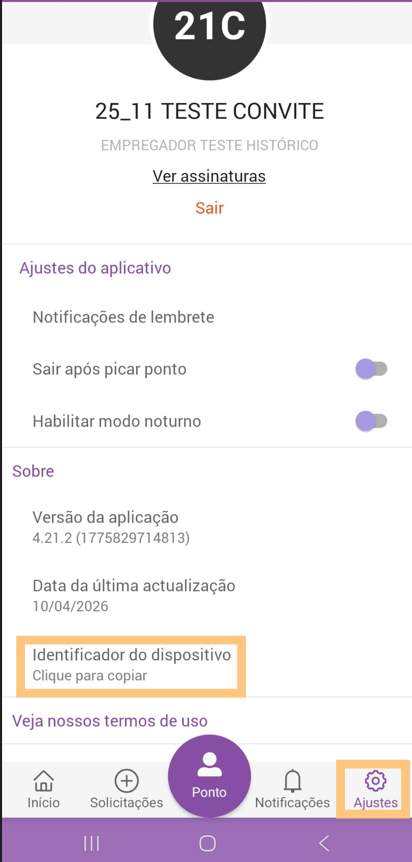
Para autorizar um celular ou tablet individual do colaborador como terminal, é necessário capturar o identificador único do aparelho:
1. No app, acesse **Ajustes**
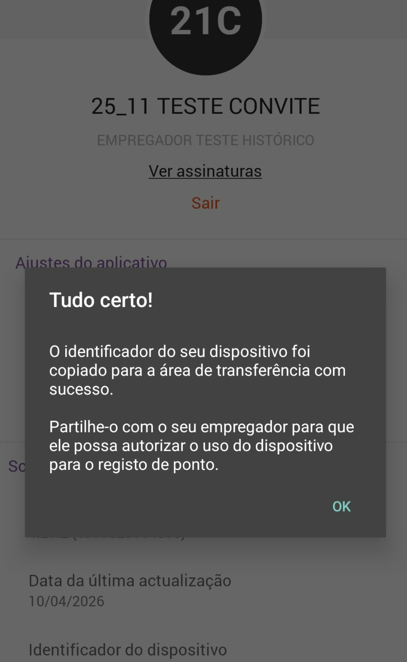
2. Em **Sobre**, toque em **Identificador do dispositivo** \> **Clique para copiar**
3. O app confirma a cópia com a mensagem **Tudo certo!**, informando que o identificador foi copiado para a área de transferência
>  
Compartilhe esse identificador com o responsável pelo DP para que o terminal seja cadastrado e autorizado no sistema.
---
Ficou com dúvidas? Fale com o nosso time pelo chat do sistema.
- [Zorya I.A.](https://suporte.usezorya.ai/zorya-i-a?hsLang=pt-br)
- [Primeiros Passos](https://suporte.usezorya.ai/primeiros-passos?hsLang=pt-br)
- [Gestão da folha de ponto](https://suporte.usezorya.ai/gest%C3%A3o-da-folha-de-ponto?hsLang=pt-br)
- [Integrações](https://suporte.usezorya.ai/integra%C3%A7%C3%B5es?hsLang=pt-br#main-content)
- [Domínio](https://suporte.usezorya.ai/integra%C3%A7%C3%B5es?hsLang=pt-br#dom%C3%ADnio)
- [Admissão digital](https://suporte.usezorya.ai/admiss%C3%A3o-digital?hsLang=pt-br)
- [Gestão de férias](https://suporte.usezorya.ai/gest%C3%A3o-de-f%C3%A9rias?hsLang=pt-br)
- [App do Colaborador](https://suporte.usezorya.ai/app-do-colaborador?hsLang=pt-br)
- [Folha de Pagamento](https://suporte.usezorya.ai/folha-de-pagamento?hsLang=pt-br)
- [Zorya Contabilidade](https://suporte.usezorya.ai/zorya-contabilidade?hsLang=pt-br)
- [Financeiro](https://suporte.usezorya.ai/financeiro?hsLang=pt-br)
- [Pessoas e Organização](https://suporte.usezorya.ai/pessoas-e-organiza%C3%A7%C3%A3o?hsLang=pt-br)
- [Geral](https://suporte.usezorya.ai/geral?hsLang=pt-br)
- [Parceiros Zorya](https://suporte.usezorya.ai/parceiros-zorya?hsLang=pt-br)
- [Perguntas frequentes](https://suporte.usezorya.ai/perguntas-frequentes?hsLang=pt-br)
- [Documentos e assinaturas](https://suporte.usezorya.ai/documentos-e-assinaturas?hsLang=pt-br)
- [Início](https://usezorya.ai/)
- [Funcionalidades](https://usezorya.ai/funcionalidades/)
[](https://usezorya.ai/)
[mailto:email@email.com](mailto:email@email.com)
Copyright © 2026, Zorya