
O registro de ponto pelo sistema web é indicado para empresas que usam um computador ou tablet compartilhado como terminal fixo, ou para colaboradores que preferem registrar pelo navegador em vez do aplicativo.
O processo tem duas etapas: o responsável pelo DP gera um link de acesso, e o colaborador usa esse link no dispositivo para registrar o ponto.
Para o DP: a parte final deste artigo, sobre como registrar o ponto, pode ser compartilhada diretamente com o colaborador.
Parte 1 — Para o DP: como gerar o link de registro
O acesso web agora é feito por um link gerado pelo Registro Rápido, e não mais por um endereço fixo. Cada link transforma o dispositivo em um terminal de ponto.
Caminho: Controle de ponto > Administração > Registro rápido > aba Links (web)
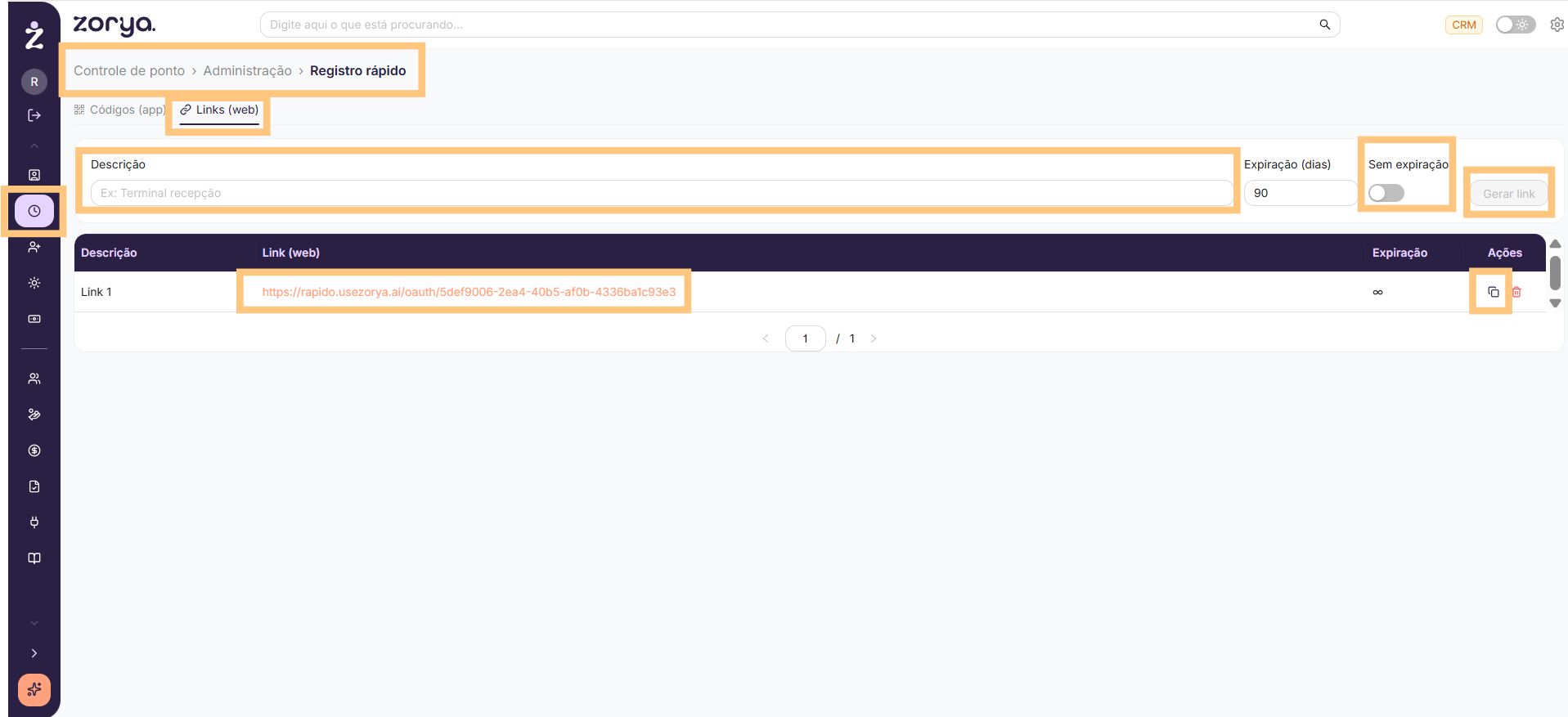
- No campo Descrição, informe um nome que identifique o dispositivo, por exemplo "Tablet Recepção" ou "Terminal Portaria"
- Defina a Expiração em dias, ou ative Sem expiração para deixar o link válido por tempo indeterminado
- Clique em Gerar link
- Copie o link gerado e abra-o no navegador do computador ou tablet que será usado como terminal
Dica: gere um link por terminal. Isso facilita a identificação e o controle de acesso por dispositivo. Links com prazo definido são desativados automaticamente ao vencer, sendo necessário gerar um novo.
Parte 2 — Para o colaborador: como registrar o ponto
Com o link já aberto no navegador do dispositivo, siga o passo a passo:
1. Informe o código do empregador
Se não souber o código, solicite ao responsável pelo DP.
2. Informe o seu PIN de acesso
3. Autorize a localização e a câmera
A tela seguinte solicita a geolocalização e o acesso à câmera. Ambas precisam estar habilitadas no computador ou tablet para que o registro seja concluído.
4. Clique em Registrar ponto
O ponto será registrado com sucesso.
Opções disponíveis na tela de registro
Três botões adicionais ficam disponíveis na tela:
Sair após registrar: ative esta opção quando o computador ou tablet for compartilhado entre vários colaboradores. Assim que um colaborador registra o ponto, o sistema desconecta o PIN utilizado, liberando a tela para o próximo colaborador inserir o seu.
Alterar colaborador: use quando for necessário trocar o PIN inserido pelo de outro colaborador.
Alterar empregador: use quando for necessário modificar o código do empregador informado.
Dica extra: o registro pelo navegador não é a única opção. O novo app Zorya Colaborador, disponível na Google Play e na App Store, também conta com o Registro Rápido (modo totem) direto no app, sem depender do navegador.
Ficou com dúvidas? Fale com o nosso time pelo chat do sistema.