
A Zorya I.A. é a inteligência artificial integrada à plataforma. Por ela, o DP consulta informações, executa ações e acompanha análises automáticas — tudo escrevendo em linguagem natural, sem precisar navegar por telas.
Como acessar
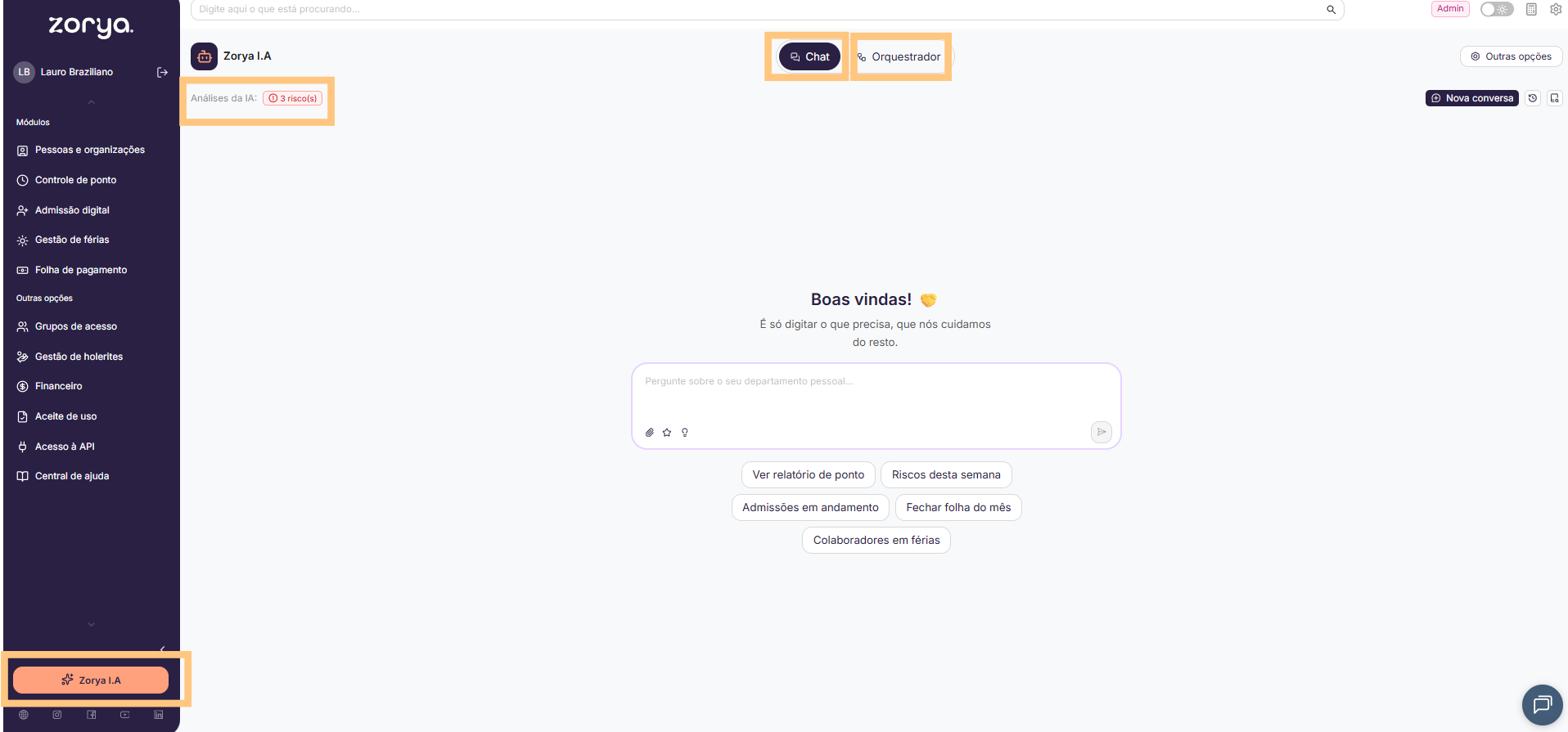
Clique em Zorya I.A. no botão laranja no canto inferior esquerdo do sistema.
Visão geral da interface
A Zorya I.A. tem duas áreas principais:
Chat — onde você digita prompts e recebe respostas em tempo real. Também é aqui que as análises automáticas semanais ficam disponíveis.
Orquestrador — onde você cria, configura e acompanha agentes automatizados. Veja o artigo específico sobre o Orquestrador para mais detalhes.
Ações rápidas
Na tela inicial do chat, cinco botões de ação rápida estão disponíveis para as consultas mais comuns do DP:
- Ver relatório de ponto
- Riscos desta semana
- Admissões em andamento
- Fechar folha do mês
- Colaboradores em férias
Clique em qualquer um deles para iniciar imediatamente, sem precisar digitar nada.
Análises automáticas
A Zorya I.A. roda análises automaticamente toda semana e exibe os resultados no topo do chat, em Análises da IA. Essas análises identificam riscos, inconsistências e padrões nos dados da conta — sem que o DP precise solicitar.
Exemplos do que a análise identifica: colaboradores com jornada inconsistente, saldos elevados de banco de horas gerados em um único dia, horas noturnas em jornadas diurnas, entre outros.
Exemplos de prompts
Use a caixa de texto para escrever o que precisa em linguagem natural. Quanto mais específico, melhor o resultado.
Gestão de colaboradores
- "Gerar lista de colaboradores ativos"
- "Inativar o colaborador [nome]"
- "Atualizar dados cadastrais do colaborador [nome]"
Controle de jornada
- "Consultar a escala atual do colaborador [nome]"
- "Trocar a escala do colaborador [nome] para [tipo da escala] iniciando em [data]"
Registros de ponto
- "Lançar ponto manual para [nome] no dia [data] nos horários [horários]"
- "Abonar o dia [data] para [nome] informando motivo [motivo]"
- "Adicionar observação no ponto de [nome] entre [data inicial] e [data final]: [texto]"
Banco de horas
- "Consultar saldo de banco de horas do colaborador [nome]"
- "Realizar quitação do banco de horas do colaborador [nome] na data [data]"
Relatórios
- "Gerar espelho de ponto do colaborador [nome] do período [data inicial] a [data final]"
- "Gerar relatório de atrasos para [nome] de [data inicial] a [data final]"
Situação da equipe
- "Quem está ausente hoje?"
- "Quem não registrou ponto no dia [data]?"
- "Liste colaboradores em licença no período [data inicial] a [data final]"
Análise estratégica
- "Quais colaboradores apresentaram mais atrasos nos últimos 30 dias?"
- "Quais colaboradores têm saldo de banco de horas acima de [X horas]?"
- "Quais locais de trabalho estão com média de horas acima da empresa?"
Dicas para bons prompts
Seja específico — inclua nomes, datas e períodos sempre que possível.
Defina o formato quando precisar — peça o resultado em PDF, CSV ou listagem conforme a necessidade.
Combine filtros — "Liste colaboradores de férias em março no local [nome]" gera um resultado mais preciso do que uma pergunta genérica.
Não precisa de linguagem técnica — escreva como falaria com um colega de trabalho.
Ficou com dúvidas? Fale com o nosso time pelo chat do sistema.