---
title: COMO USAR OS AJUSTES DA FOLHA DE PONTO
description: Aprenda a usar a tela de Ajustes da Folha na Zorya para corrigir registros, incluir pontos ausentes, alterar jornadas e adicionar abonos e observações.
---
[Pular para o conteúdo](https://suporte.usezorya.ai/como-usar-os-ajustes-da-folha-de-ponto#main-content)
Português - Brasil
Mostrar submenu para traduções

- [Início](https://usezorya.ai/)
- [Funcionalidades](https://usezorya.ai/funcionalidades/)
Abrir navegação principal
Fechar navegação principal
- [Início](https://usezorya.ai/)
- [Funcionalidades](https://usezorya.ai/funcionalidades/)
- Português - Brasil
Mostrar submenu para traduções
- Nosso contato
Nosso contato
Como podemos ajudá-lo?
- Não há sugestões porque o campo de pesquisa está em branco.
1. [Central de Ajuda Zorya](https://suporte.usezorya.ai/?hsLang=pt-br)
2. [Gestão da folha de ponto](https://suporte.usezorya.ai/gest%C3%A3o-da-folha-de-ponto?hsLang=pt-br)
# COMO USAR OS AJUSTES DA FOLHA DE PONTO
## Saiba como visualizar, corrigir e complementar os registros de ponto de um colaborador diretamente pela tela de Ajustes da Folha.
Os Ajustes da Folha é a principal ferramenta do DP para o trabalho diário com registros de ponto. Por aqui você corrige horários, inclui registros ausentes, altera jornadas, adiciona abonos e insere observações na folha do colaborador.
---
#### Acessando e buscando registros
**Caminho:** **Controle de ponto \> Administração \> Ajustes da folha**
1. Defina o **Período** desejado — é possível selecionar até 31 dias
2. Selecione o **Colaborador**. Se a lista for longa, filtre por empregador e local de trabalho (veja a próxima seção)
Os registros carregam automaticamente assim que o período e o colaborador estão definidos: pontos realizados e ausentes, a jornada aplicada em cada dia e observações já existentes. Para atualizar a tela depois de um ajuste, clique em **Recarregar registros**.
O campo **Total de registros** define quantas marcações por dia aparecem na tabela (de 4 a 12). Ele se ajusta sozinho ao carregar os registros, e você pode mudar se precisar ver mais colunas.

---
#### Filtrando a lista por empregador e local de trabalho
Se a sua empresa tem mais de um empregador ou mais de um local de trabalho, a lista de colaboradores tem dois filtros no topo. Eles ajudam a encontrar cada pessoa mais rápido no fechamento.
1. Clique no campo **Colaborador**. No topo da lista aparecem **Todos os empregadores** e **Todos os locais**

1. Clique em **Todos os empregadores** e escolha o empregador. O número ao lado de cada um é a quantidade de colaboradores dele

1. Clique em **Todos os locais** e escolha o local de trabalho. Com um empregador escolhido, aparecem só os locais que têm colaboradores dele

1. Selecione o colaborador na lista filtrada. O rodapé mostra quantos colaboradores atendem aos filtros, por exemplo **13 de 74 colaboradores**

> **Importante:** os filtros continuam aplicados quando você volta para a tela, no mesmo navegador. Enquanto houver filtro ativo, o campo **Colaborador** mostra um ícone de funil com o número de filtros. Para ver a lista completa de novo, clique em **Limpar filtros**, no rodapé da lista.
Os filtros só aparecem quando há mais de um empregador ou mais de um local com colaboradores. A busca por nome ignora acentos e maiúsculas: digitar "joao" encontra "João".
---
#### O que você pode fazer em cada linha
Após a busca, cada dia aparece como uma linha com os registros e informações do colaborador. Veja o que é possível editar:
---
### Alterar a jornada do dia
Clique na jornada exibida para alterá-la. As opções disponíveis incluem folga, férias, outra jornada, entre outras. Use quando o colaborador teve uma situação diferente da escala padrão naquele dia.
---
### Ajustar um registro existente
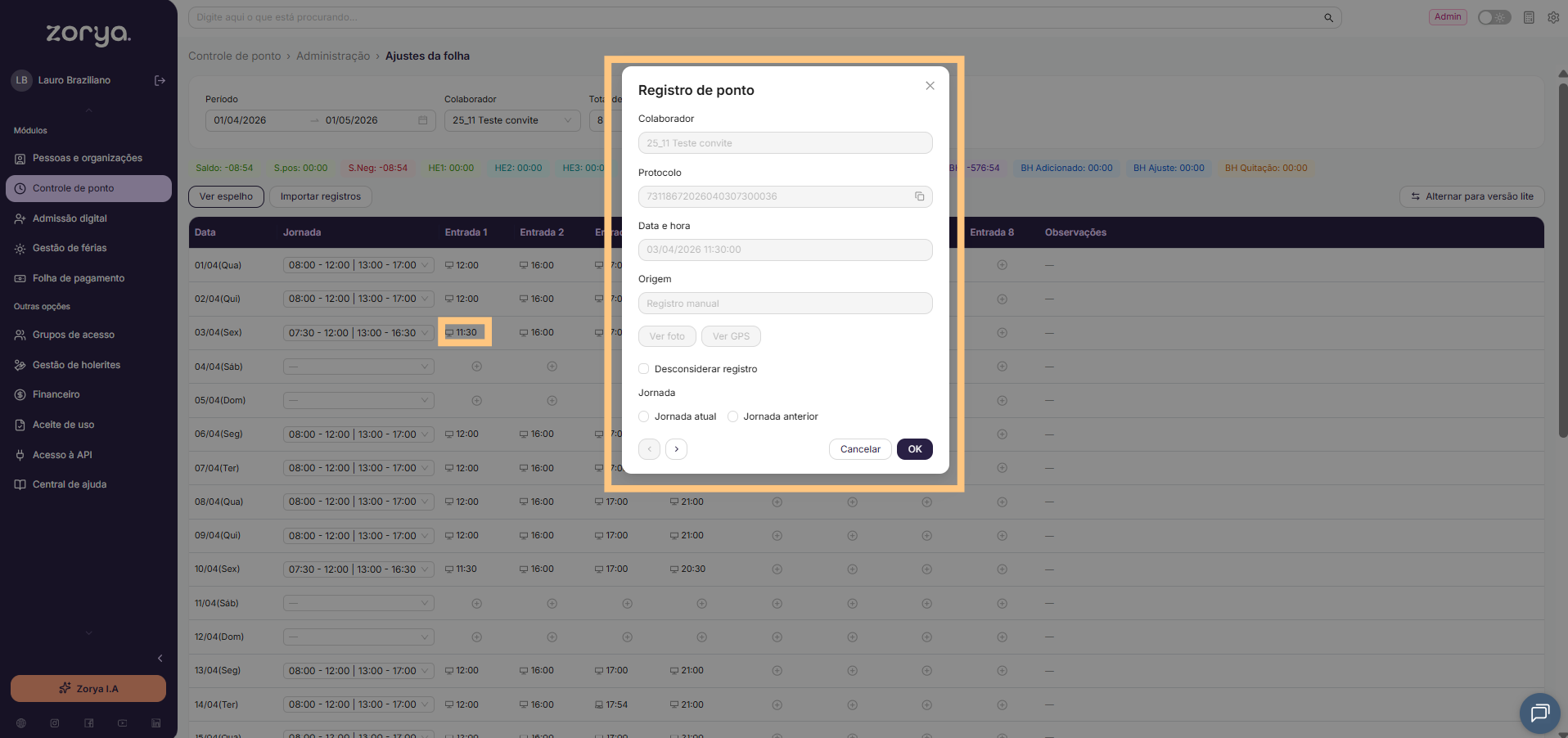
Clique sobre o horário de um registro para visualizar os detalhes e as ações disponíveis:
| Ação | O que faz |
| --- | --- |
| Desconsiderar registro | Ignora aquele ponto específico no cálculo da jornada |
| Desconsiderar horário noturno | Remove a regra que associa o ponto ao dia anterior |
| Aplicar como dia anterior | Associa o ponto ao dia anterior quando necessário |
Também é possível visualizar a foto do registro e a localização, caso estejam disponíveis.
Após qualquer ajuste, clique em **OK** para salvar.
> 
---
### Incluir um novo registro
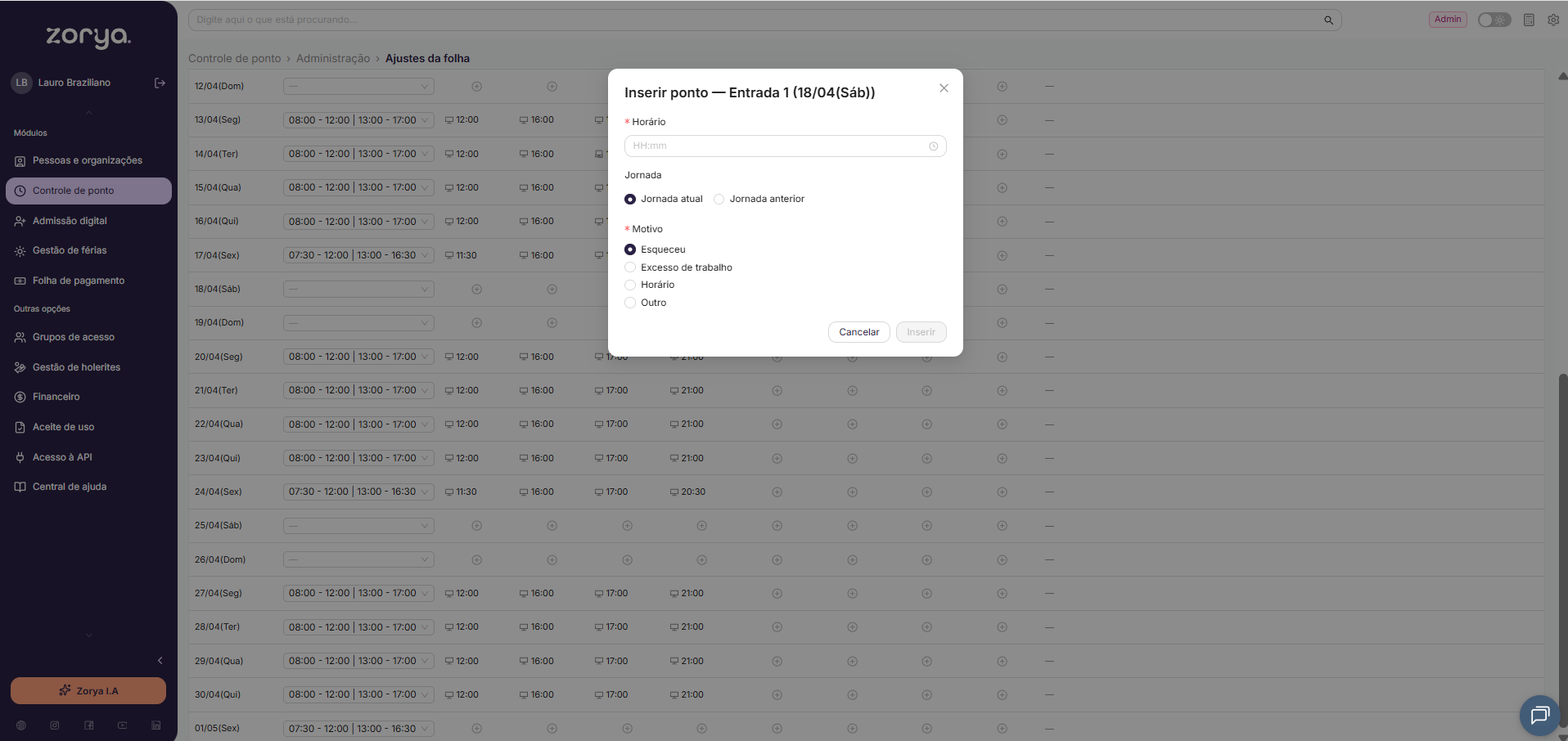
Se não houver registro em um horário esperado, clique no ícone **+** para adicionar um ponto manualmente:
1. Informe o **horário** do registro
2. Escolha se será incluído na **data atual** ou no **dia anterior**
3. Selecione um **motivo** ou insira uma justificativa personalizada
4. Clique em **OK** para confirmar
> 
---
### Observações e abonos
No campo de observações de cada linha, você pode:
- Desconsiderar um intervalo pré-assinalado
- Abonar um dia ou um período específico
- Adicionar um comentário personalizado que aparecerá na folha de ponto do colaborador
Após preencher, clique em **OK** para salvar.
---
#### Quando o ajuste precisa de aprovação
Se o seu grupo de acesso tem a opção **Precisa de aprovação**, você continua fazendo os ajustes nesta tela, mas cada alteração vira uma solicitação para quem aprova:
1. Faça o ajuste como de costume: inclusão de marcação, desconsideração, troca de jornada ou observações e abonos do dia
2. Preencha o **Motivo do ajuste**. Se quiser, use **Anexar arquivo**
3. Clique em **Enviar para aprovação**
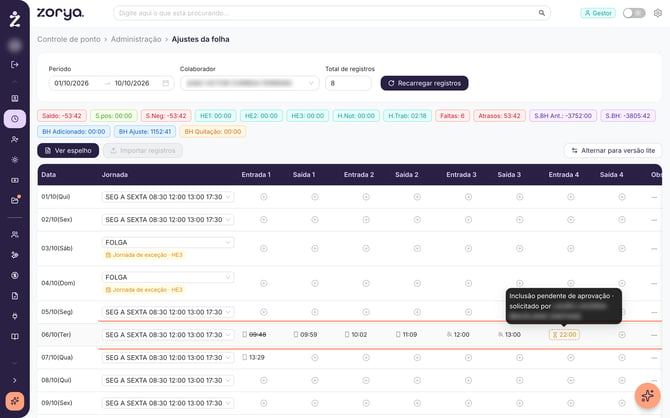
Enquanto aguarda aprovação, o ajuste aparece marcado na grade e não entra no cálculo. A inclusão fica tracejada, a desconsideração fica riscada e os demais ajustes ganham a etiqueta **Pendente**. Acompanhe os pedidos em **Controle de ponto \> Administração \> Minhas solicitações de ajuste**.
> **Importante:** com **Precisa de aprovação**, o botão **Importar registros** fica bloqueado. Veja como funciona a aprovação [clicando aqui](https://suporte.usezorya.ai/como-funciona-a-aprova%C3%A7%C3%A3o-de-ajustes-feitos-por-gestores?hsLang=pt-br).
---
#### Limite do período
É possível buscar registros e gerar o espelho de ponto em períodos de até **31 dias**. O calendário não deixa escolher um intervalo maior. Para períodos mais longos, faça buscas separadas de até 31 dias.
---
Ficou com dúvidas? Fale com o nosso time pelo chat do sistema.
- [Zorya I.A.](https://suporte.usezorya.ai/zorya-i-a?hsLang=pt-br)
- [Primeiros Passos](https://suporte.usezorya.ai/primeiros-passos?hsLang=pt-br)
- [Gestão da folha de ponto](https://suporte.usezorya.ai/gest%C3%A3o-da-folha-de-ponto?hsLang=pt-br)
- [Integrações](https://suporte.usezorya.ai/integra%C3%A7%C3%B5es?hsLang=pt-br#main-content)
- [Domínio](https://suporte.usezorya.ai/integra%C3%A7%C3%B5es?hsLang=pt-br#dom%C3%ADnio)
- [Admissão digital](https://suporte.usezorya.ai/admiss%C3%A3o-digital?hsLang=pt-br)
- [Gestão de férias](https://suporte.usezorya.ai/gest%C3%A3o-de-f%C3%A9rias?hsLang=pt-br)
- [App do Colaborador](https://suporte.usezorya.ai/app-do-colaborador?hsLang=pt-br)
- [Folha de Pagamento](https://suporte.usezorya.ai/folha-de-pagamento?hsLang=pt-br)
- [Zorya Contabilidade](https://suporte.usezorya.ai/zorya-contabilidade?hsLang=pt-br)
- [Financeiro](https://suporte.usezorya.ai/financeiro?hsLang=pt-br)
- [Pessoas e Organização](https://suporte.usezorya.ai/pessoas-e-organiza%C3%A7%C3%A3o?hsLang=pt-br)
- [Geral](https://suporte.usezorya.ai/geral?hsLang=pt-br)
- [Parceiros Zorya](https://suporte.usezorya.ai/parceiros-zorya?hsLang=pt-br)
- [Perguntas frequentes](https://suporte.usezorya.ai/perguntas-frequentes?hsLang=pt-br)
- [Documentos e assinaturas](https://suporte.usezorya.ai/documentos-e-assinaturas?hsLang=pt-br)
- [Início](https://usezorya.ai/)
- [Funcionalidades](https://usezorya.ai/funcionalidades/)
[](https://usezorya.ai/)
[mailto:email@email.com](mailto:email@email.com)
Copyright © 2026, Zorya