
Com a Zorya conectada, você pergunta ao Claude sobre o departamento pessoal da sua empresa e ele busca a resposta na Zorya. Você não precisa abrir o sistema, procurar a tela e montar o relatório: a informação vem para a conversa.
A conexão é feita uma única vez, em três etapas: encontrar a Zorya nos conectores do Claude, autorizar o acesso com o seu login da Zorya e ligar o conector na conversa.
Antes de começar: você precisa do app do Claude instalado no computador, com a sua conta conectada, e do e-mail e da senha que você usa para entrar na Zorya.
Encontrando a Zorya nos conectores
Caminho: Configurações > Conectores > Descobrir
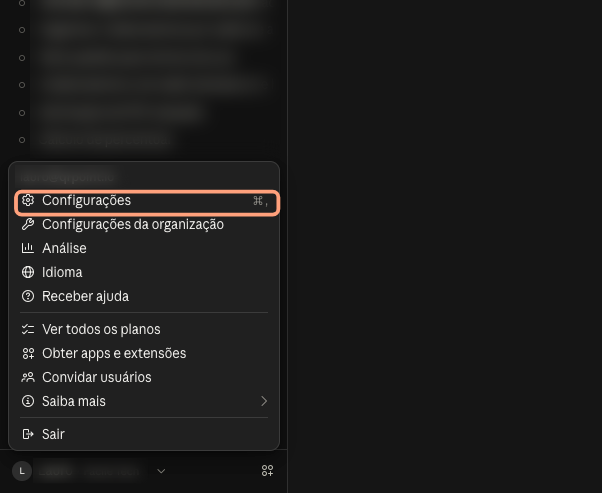
- No Claude, clique no seu nome, no canto inferior esquerdo, e depois em Configurações.
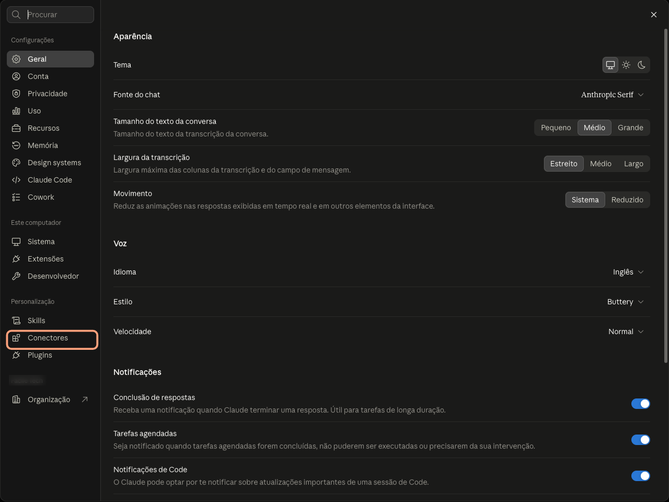
- No menu lateral, clique em Conectores.
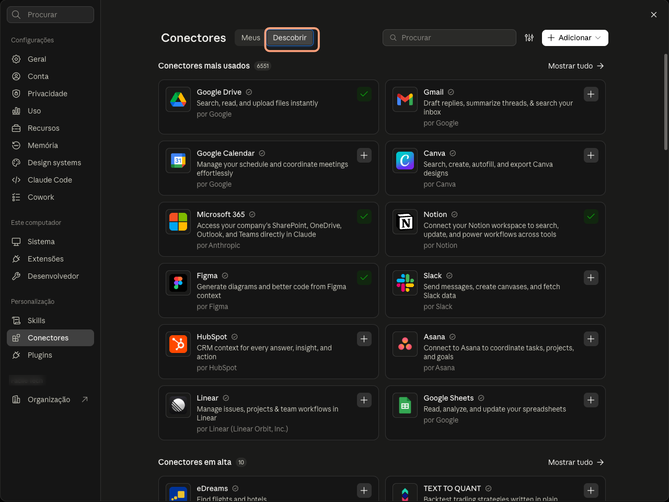
- Clique na aba Descobrir. Ela mostra todos os conectores disponíveis para o Claude.
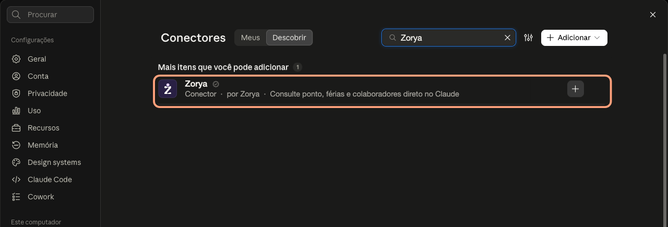
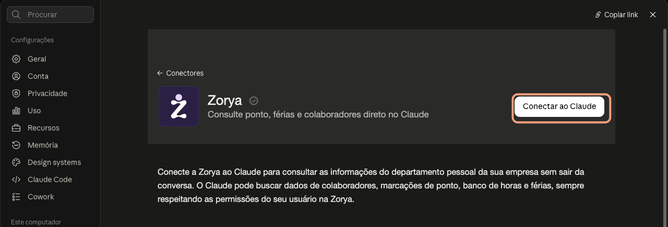
- No campo Procurar, digite Zorya e clique no resultado.
Conectando e autorizando o acesso
- Na página da Zorya, clique em Conectar ao Claude.
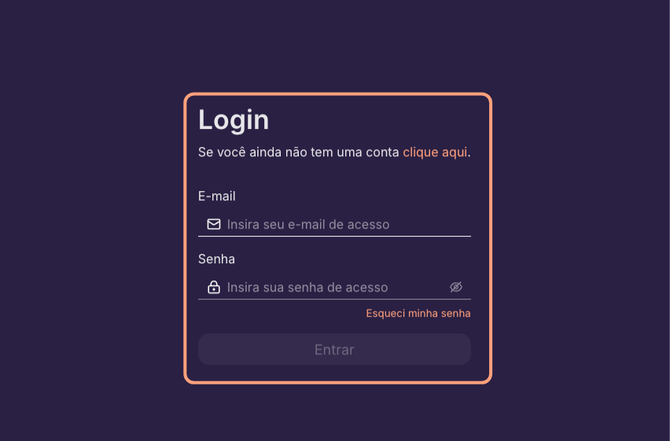
- O navegador abre a tela de login da Zorya. Preencha E-mail e Senha e clique em Entrar.
- Na tela Autorizar acesso, confira a conta, o e-mail e as permissões solicitadas. Se estiver tudo certo, clique em Autorizar Claude.
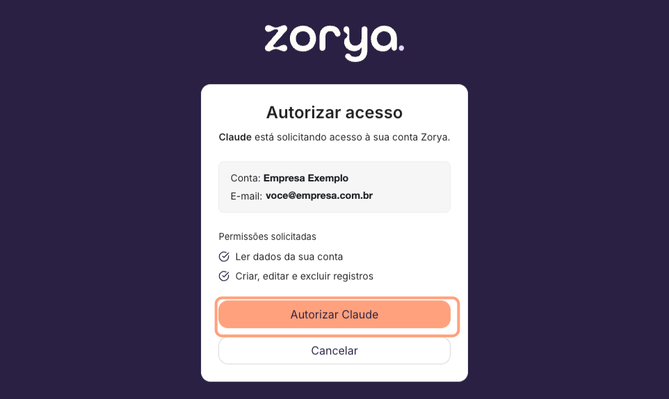
Importante: o Claude passa a acessar a Zorya com o seu usuário. Ele pode ler os dados da sua conta e também criar, editar e excluir registros. Se você não reconhece a conta ou o e-mail mostrados, clique em Cancelar.
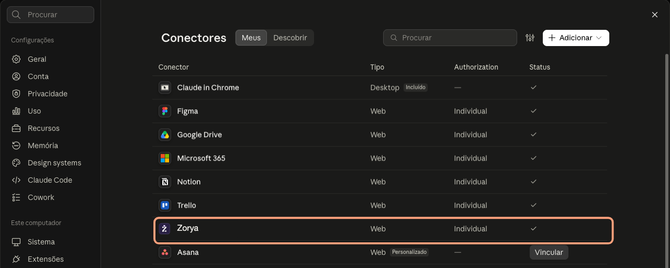
- Volte ao Claude. A Zorya aparece na aba Meus, com o status de conectada.
Usando a Zorya numa conversa
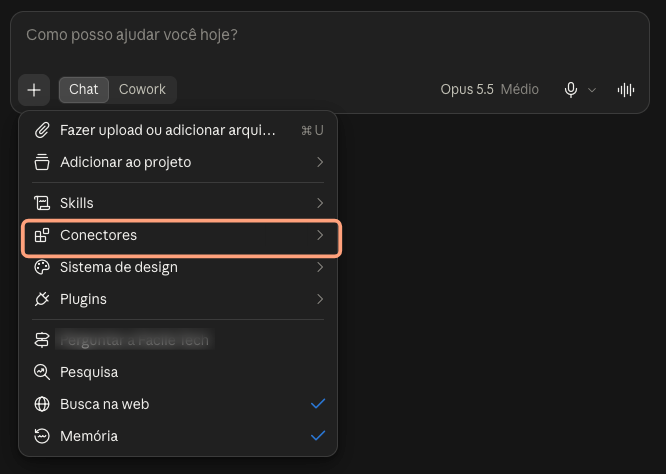
- Abra uma conversa nova, clique no + do campo de mensagem e passe o mouse em Conectores.
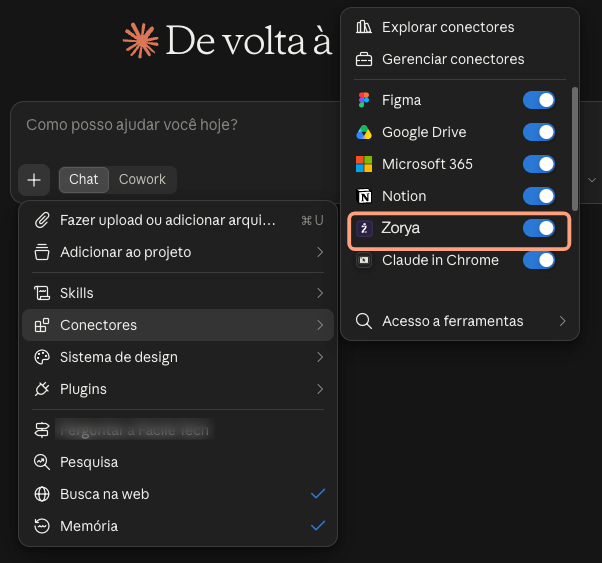
- Confira se a chave ao lado de Zorya está ligada.
- Escreva o seu pedido normalmente. Por exemplo:
- "Quem está de férias neste mês?"
- "Quais colaboradores estão com saldo negativo no banco de horas?"
- "Quantos colaboradores ativos temos em cada local de trabalho?"
Quer decidir o que o Claude pode fazer sozinho? Em Configurações > Conectores, clique em Zorya. Em Permissões de ferramentas, você escolhe quando o Claude pode usar cada ferramenta da Zorya.
Desvinculando a Zorya
Caminho: Configurações > Conectores > Meus
- Clique em Zorya e depois em Desvincular.

Com isso, o Claude deixa de acessar a Zorya. Para voltar a usar, é só repetir os passos de conexão.
Ficou com dúvidas? Fale com o nosso time pelo chat do sistema.