
A integração via API conecta a Zorya ao sistema da Domínio. Na prática, as rubricas calculadas na folha de ponto são enviadas direto para a Domínio, sem digitação manual e com menos risco de erro na folha de pagamento.
Para funcionar, a integração depende de três configurações: o cadastro do empregador, o cadastro dos colaboradores e o token de acesso. Siga as etapas abaixo na ordem.
Configurando o empregador
O primeiro passo é informar, no cadastro do empregador, os IDs que identificam a empresa e as rubricas dentro da Domínio.
Caminho: Pessoas e Organização > Empregadores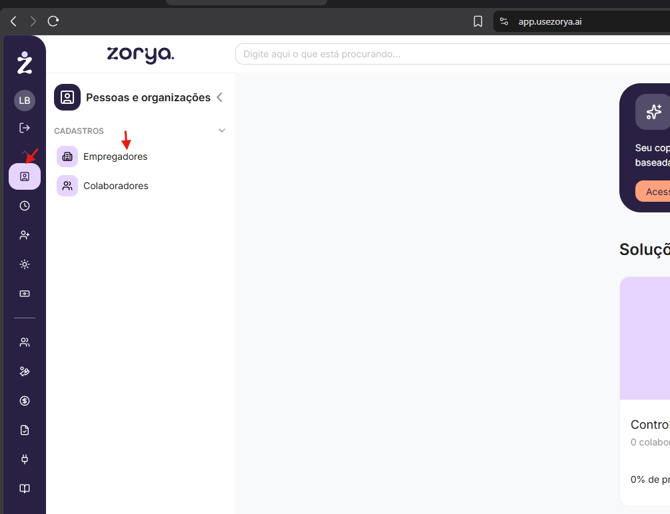
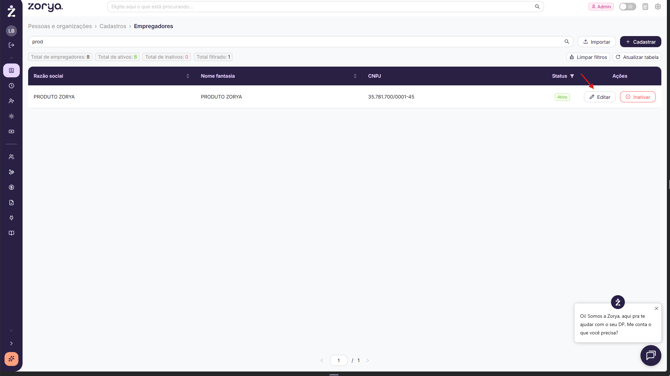
- Na tela de empregadores, clique em Editar no empregador que será integrado
- Acesse a aba Parâmetros do ponto
- Clique em Integrações
- Na seção da Domínio, preencha o ID da empresa e os IDs das rubricas, usando os mesmos códigos cadastrados na Domínio
- Salve as alterações
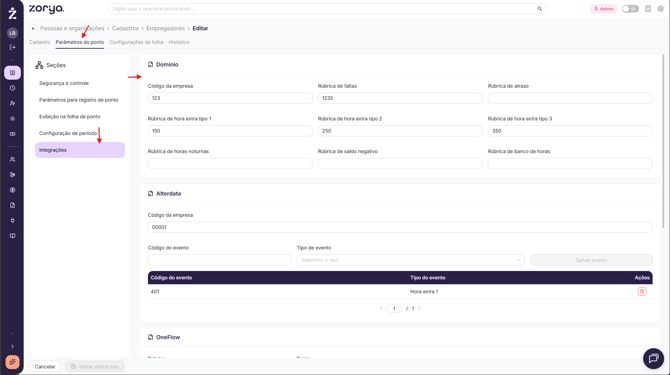
Importante: os IDs precisam ser exatamente iguais aos da Domínio. Um código diferente faz com que a rubrica não seja reconhecida no envio.
Complementando o cadastro dos colaboradores
Cada colaborador também precisa de duas informações para que os dados cheguem ao cadastro certo na Domínio:
- Código da categoria
- ID do colaborador na Domínio
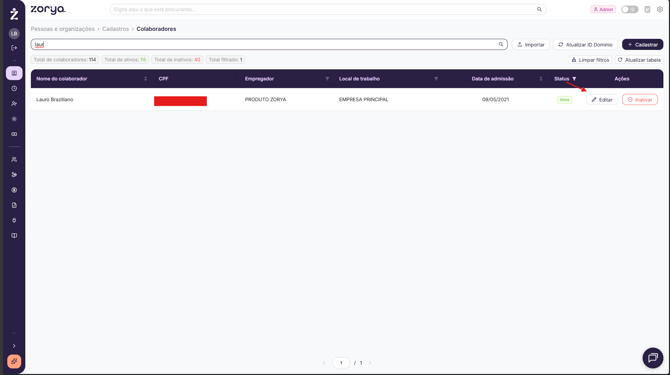
Caminho: Pessoas e Organização > Colaboradores
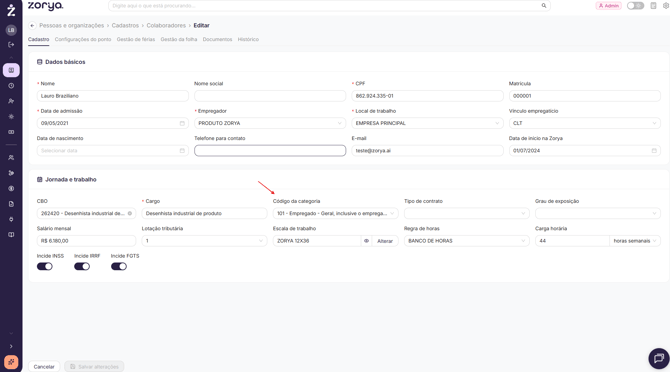
- Clique em Editar no cadastro do colaborador
- Na tela que abrir, navegue até a seção Jornada e trabalho e selecione o Código da categoria
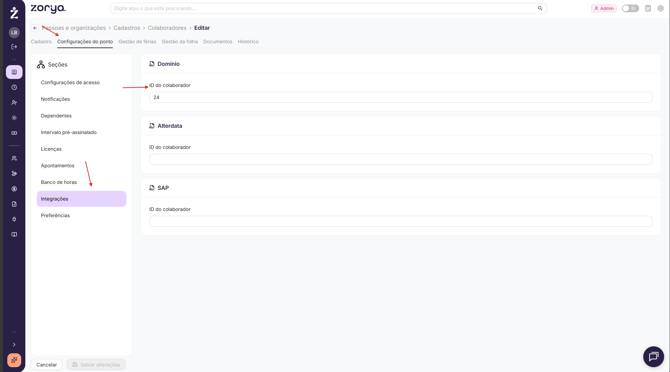
- Clique na aba Configurações do ponto
- Clique em Integrações
- Na seção da Domínio, preencha o ID do colaborador
- Salve as alterações
Repita esse processo para todos os colaboradores do empregador que terão as rubricas enviadas para a Domínio.
Cadastrando o token de acesso
Com os cadastros completos, falta o token de acesso. É ele que permite que a Zorya se comunique com o sistema da Domínio.
Caminho: Controle de ponto > Integrações > Domínio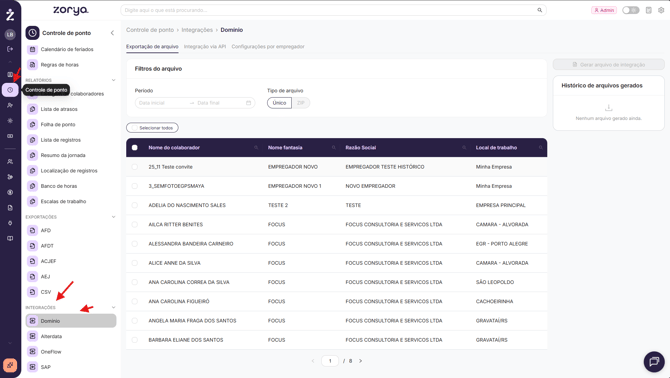
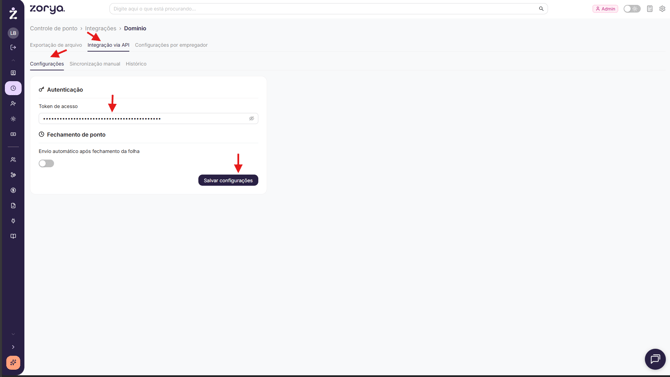
- Clique na aba Integração via API
- Preencha o campo com o token de acesso gerado na Domínio
- Clique em Salvar
Ainda não tem o token? A geração do token e outras configurações necessárias são feitas no sistema da Domínio. Veja o passo a passo na documentação oficial da Domínio clicando aqui.
Habilitando o envio automático
Com tudo configurado, você pode definir que as rubricas sejam enviadas para a Domínio sempre que a folha de ponto for fechada.
Caminho: Controle de ponto > Integrações > Domínio > aba Integração via API
- Ative o switch Envio automático após fechamento da folha
- Marque os checkboxes das rubricas que devem ser enviadas
- Clique em Salvar
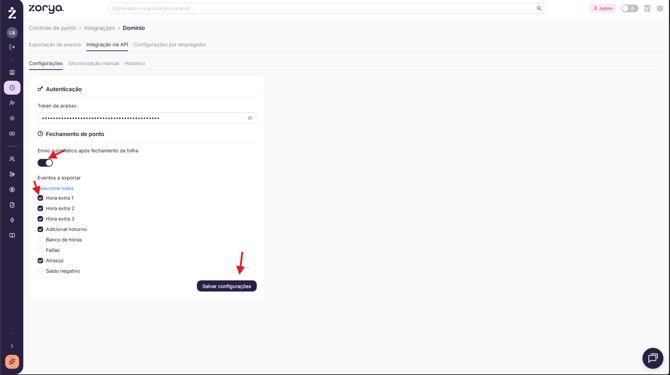
Você decide quais rubricas entram no envio. As que ficarem desmarcadas não são enviadas para a Domínio.
Fazendo envios manuais
Precisa enviar fora do fechamento da folha ou reenviar alguma informação? Use a aba Sincronização manual, na mesma tela da integração.
Caminho: Controle de ponto > Integrações > Domínio > aba Sincronização manual
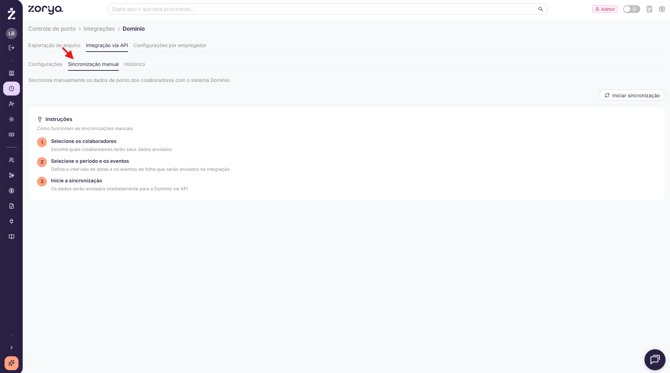
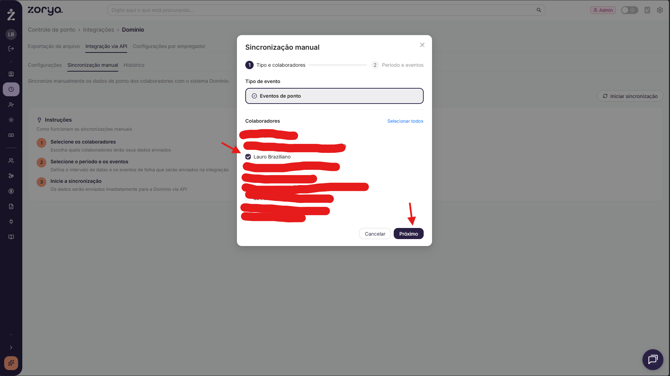
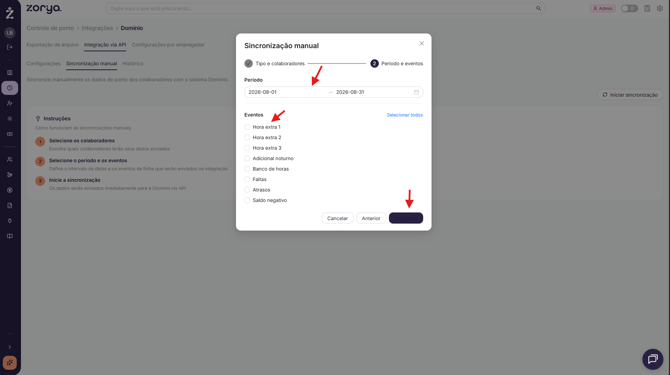
Acompanhando o status dos envios
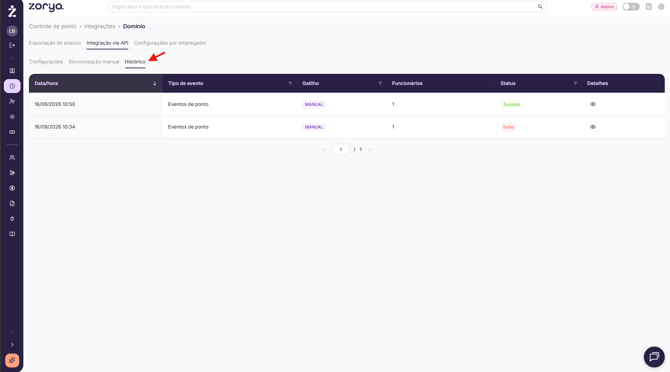
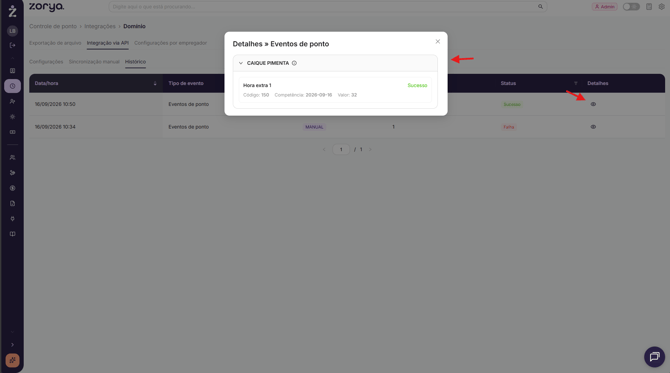
Na aba Histórico, você acompanha o status de cada envio, automático ou manual, e confirma se as rubricas chegaram à Domínio.
Caminho: Controle de ponto > Integrações > Domínio > aba Histórico
Veja o passo a passo em vídeo da integração com a Domínio:
[ INSERIR VÍDEO ]
Espaço para o vídeo do tutorial (opcional)
Ficou com dúvidas? Fale com o nosso time pelo chat do sistema.