
A integração com o Domínio Sistemas permite exportar os dados de ponto diretamente para o sistema de folha de pagamento. A configuração envolve três etapas: configurar o empregador, vincular cada colaborador com seu ID no Domínio e gerar o arquivo de exportação.
Importante: todos os campos devem ser preenchidos corretamente no software Domínio para que a integração funcione. Em caso de dúvidas sobre os códigos de rubricas, consulte o suporte do Domínio.
1. Configurando a integração no empregador
Caminho: Pessoas e organizações > Cadastros > Empregadores > selecione o empregador > Editar > aba Parâmetros do ponto > seção Integrações
Selecione Domínio e preencha os campos com os códigos do seu Domínio:
- Código da empresa
- Rúbrica de faltas
- Rúbrica de dias de faltas (com datas): envia a quantidade de dias de falta e a data de cada uma (opcional)
- Rúbrica de atraso: só é alimentada em regime de jornada de horário fixo
- Rúbrica de hora extra tipo 1, tipo 2 e tipo 3
- Rúbrica de horas noturnas
- Rúbrica de dias trabalhados no horário noturno: envia a quantidade de dias com trabalho no horário noturno (opcional)
- Rúbrica de saldo negativo
- Rúbrica de banco de horas
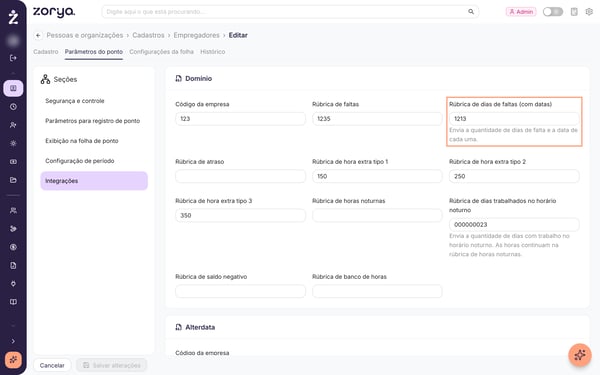
Rúbricas de dias: as rúbricas de dias de faltas e de dias trabalhados no horário noturno enviam a quantidade de dias. A de faltas também leva a data de cada falta, para que o Domínio receba cada dia sem lançamento manual. As rúbricas de faltas e de horas noturnas continuam saindo como hoje, cada uma na sua linha. Se você deixar uma rúbrica de dias em branco, essa informação não vai no arquivo.
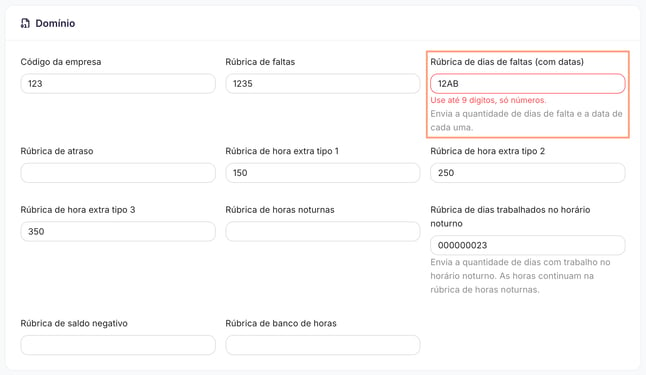
Importante: cada código aceita até 9 dígitos, só números, e não pode se repetir entre as rúbricas. Fora desse formato, a Zorya mostra o aviso "Use até 9 dígitos, só números." e não salva o cadastro.
Onde encontrar esses códigos: o código da empresa e os códigos das rúbricas são definidos no próprio Domínio, e variam de empresa para empresa. Para consultá-los, acesse o painel da Domínio Folha e vá em Arquivo > Rubricas. Preencha cada campo na Zorya com o código correspondente do seu Domínio, para que cada lançamento seja exportado para a rúbrica correta na folha.
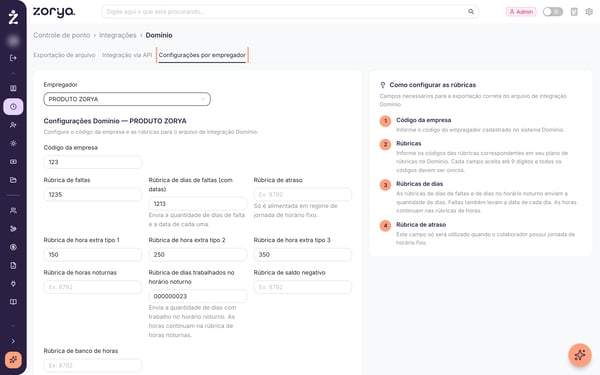
Prefere configurar pelo Controle de ponto? Os mesmos campos estão em Controle de ponto > Integrações > Domínio > aba Configurações por empregador. Selecione o empregador e preencha os códigos. As duas telas editam o mesmo cadastro.
2. Cadastrando o ID do colaborador no Domínio
Cada colaborador precisa ter seu código do Domínio registrado na Zorya para que os dados sejam exportados corretamente.
Caminho: Pessoas e organizações > Cadastros > Colaboradores > selecione o colaborador > Editar > aba Configurações do ponto > seção Integrações
No campo ID do colaborador, insira o código correspondente ao colaborador no sistema Domínio.
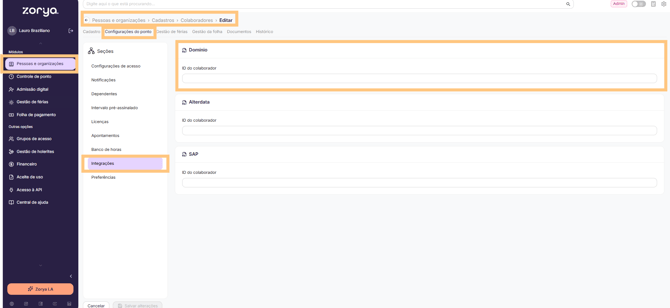
O ID do colaborador deve ser consultado diretamente no sistema Domínio.
3. Gerando o arquivo de integração
Caminho: Controle de ponto > Integrações > Domínio
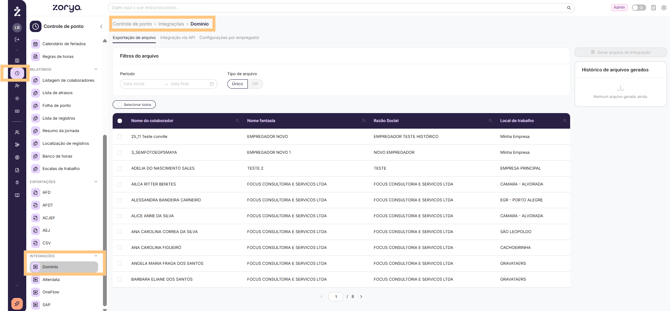
- Selecione o período — somente mês completo
- Selecione os colaboradores desejados
- Escolha o tipo de arquivo:
- Único: todos os colaboradores em um único arquivo TXT
- ZIP: um arquivo TXT separado por colaborador
- Clique em Gerar arquivo de integração
O arquivo gerado ficará disponível no Histórico de arquivos gerados, no painel direito da tela.
Ficou com dúvidas? Fale com o nosso time pelo chat do sistema.