
Em alguns acordos e convenções, a hora extra feita numa situação específica tem um percentual próprio, seja qual for o dia. Um exemplo comum: toda hora extra feita numa folga é paga como Hora extra 3.
Com a jornada de exceção, você define isso na própria jornada. Toda hora extra do dia trabalhado nessa jornada vai para o tipo escolhido (Hora extra 1, 2 ou 3), sem passar pela divisão por tipo de dia da regra de horas. Assim, a hora extra já cai no tipo certo e você ganha tempo na conferência do fechamento.
Entendendo a jornada de exceção
Na regra de horas, o tipo de hora extra depende do tipo de dia (dias úteis, sábados, domingos e feriados) e da divisão em Primeira parte e Excedente. Na jornada de exceção, funciona assim:
- Toda a hora extra do dia vai para o tipo escolhido na jornada, em qualquer tipo de dia
- O percentual continua vindo da regra de horas do colaborador. A jornada escolhe só o tipo
- As opções Considerar no banco e Desconsiderar no saldo total do tipo escolhido continuam valendo
- O total de horas extras do dia não muda. Muda só o tipo em que ele aparece
Exemplo: a regra de horas tem Hora extra 1 = 50%, Hora extra 2 = 100% e Hora extra 3 = 200%. Se a jornada Folga estiver como Hora extra 3, um colaborador que trabalhar 4 horas numa folga, numa quarta-feira, terá as 4 horas em Hora extra 3 (200%).
Definindo o tipo de hora extra na lista de jornadas
Caminho: Controle de ponto > Cadastros > Escalas
- Clique em Editar numa escala (ou em Cadastrar, para uma escala nova)
- Clique em Ver e criar jornadas
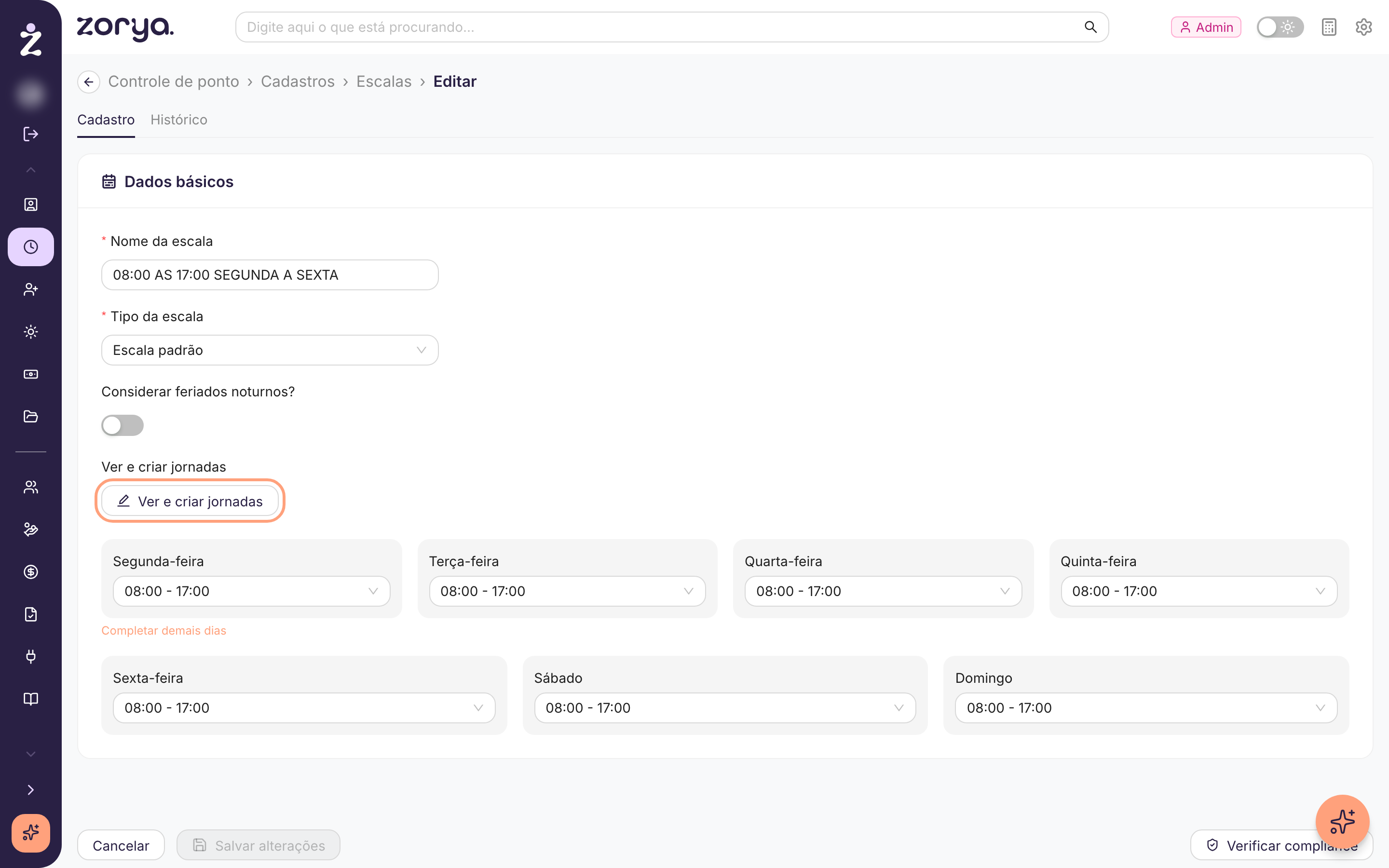
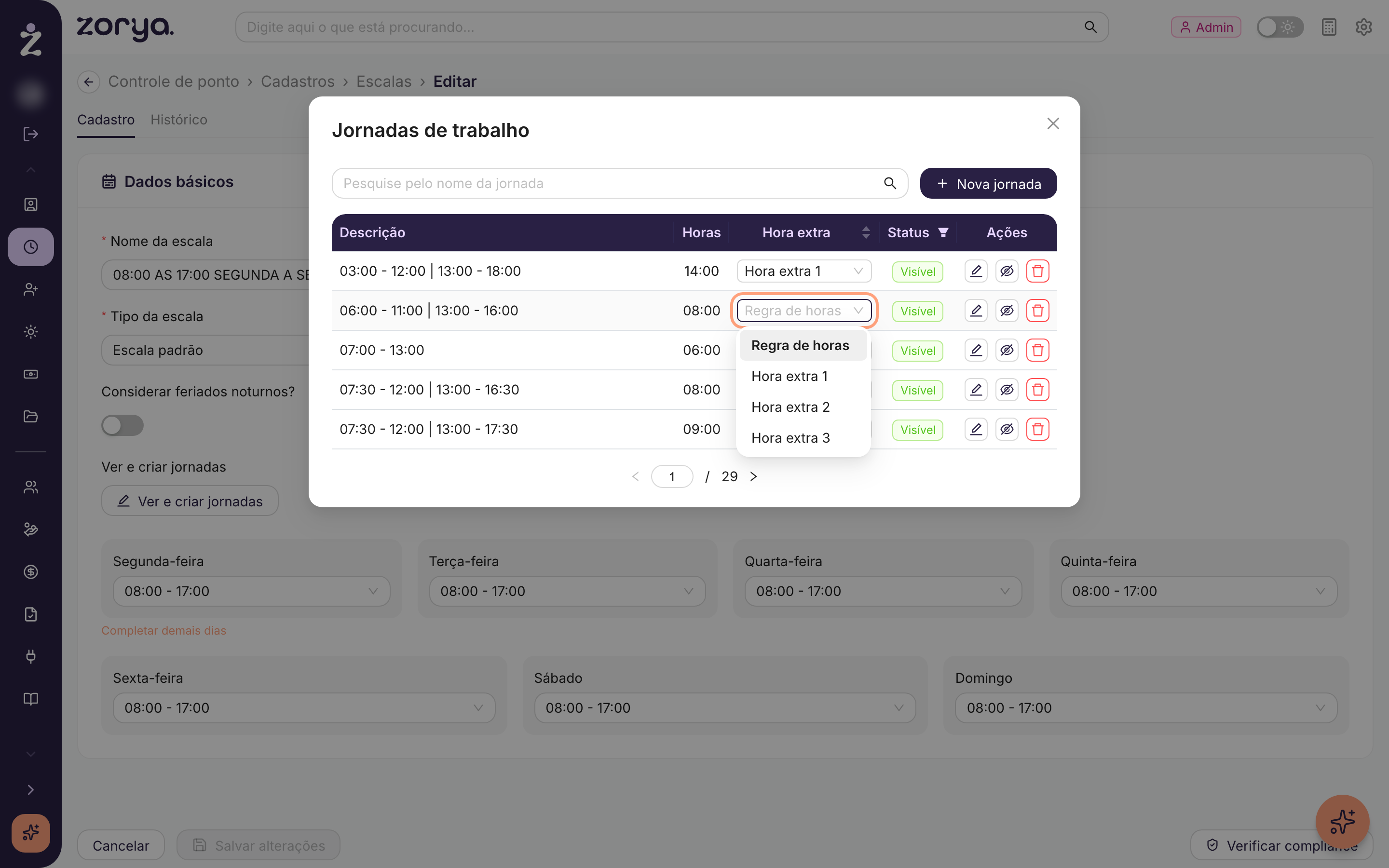
- Na lista Jornadas de trabalho, encontre a jornada. Se precisar, pesquise pelo nome dela
- Na coluna Hora extra, escolha Hora extra 1, Hora extra 2 ou Hora extra 3
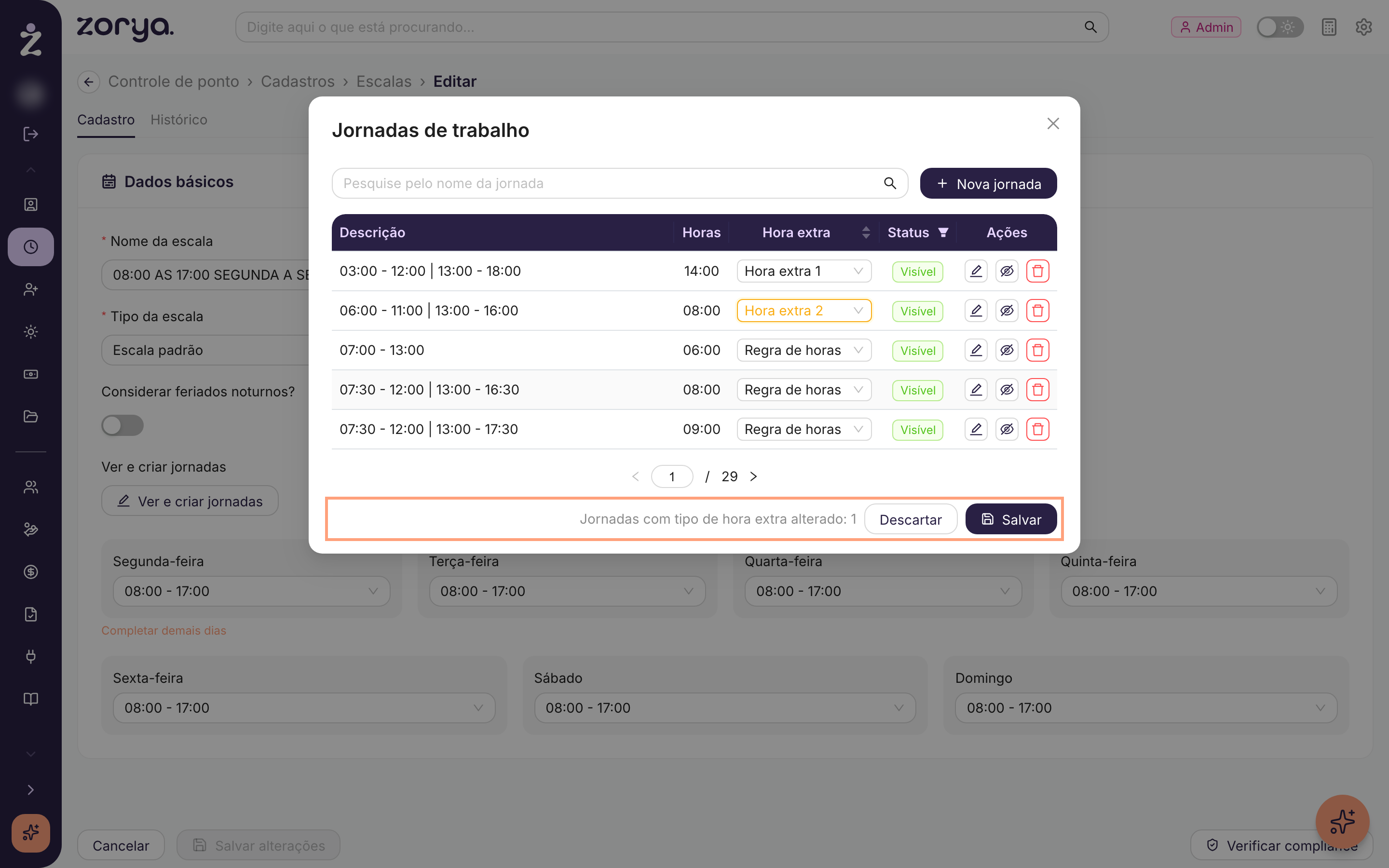
- O campo alterado fica destacado e aparece a mensagem Jornadas com tipo de hora extra alterado, com a quantidade. Você pode alterar várias jornadas, inclusive de outras páginas da lista
- Clique em Salvar para gravar todas de uma vez. Para desfazer, clique em Descartar
Quer voltar ao cálculo normal? Escolha Regra de horas na coluna Hora extra e salve. A jornada volta a seguir a divisão por tipo de dia.
Definindo o tipo no cadastro da jornada
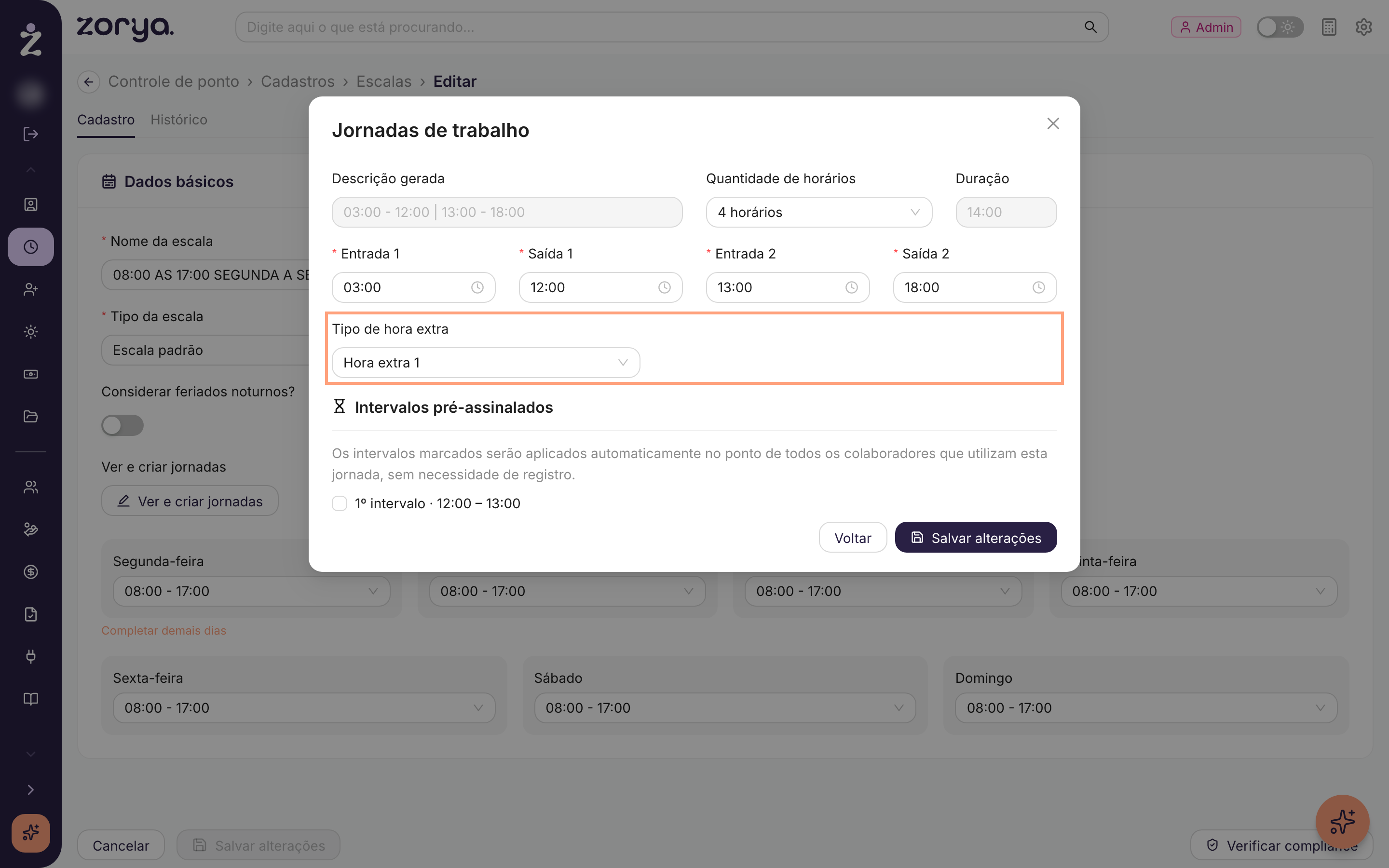
Você também pode definir o tipo ao criar ou editar uma jornada.
- Na lista Jornadas de trabalho, clique em Nova jornada ou no ícone de lápis da jornada
- No campo Tipo de hora extra, escolha Seguir a regra de horas, Hora extra 1, Hora extra 2 ou Hora extra 3
- Clique em Cadastrar (jornada nova) ou Salvar alterações
Usando Folga, Licença e outras jornadas padrão
As jornadas padrão do sistema, como Folga, Licença, Férias, Folga compensada e Folga compensatória, aparecem na lista com a etiqueta Padrão do sistema. Elas também podem virar jornada de exceção, do mesmo jeito que as outras.
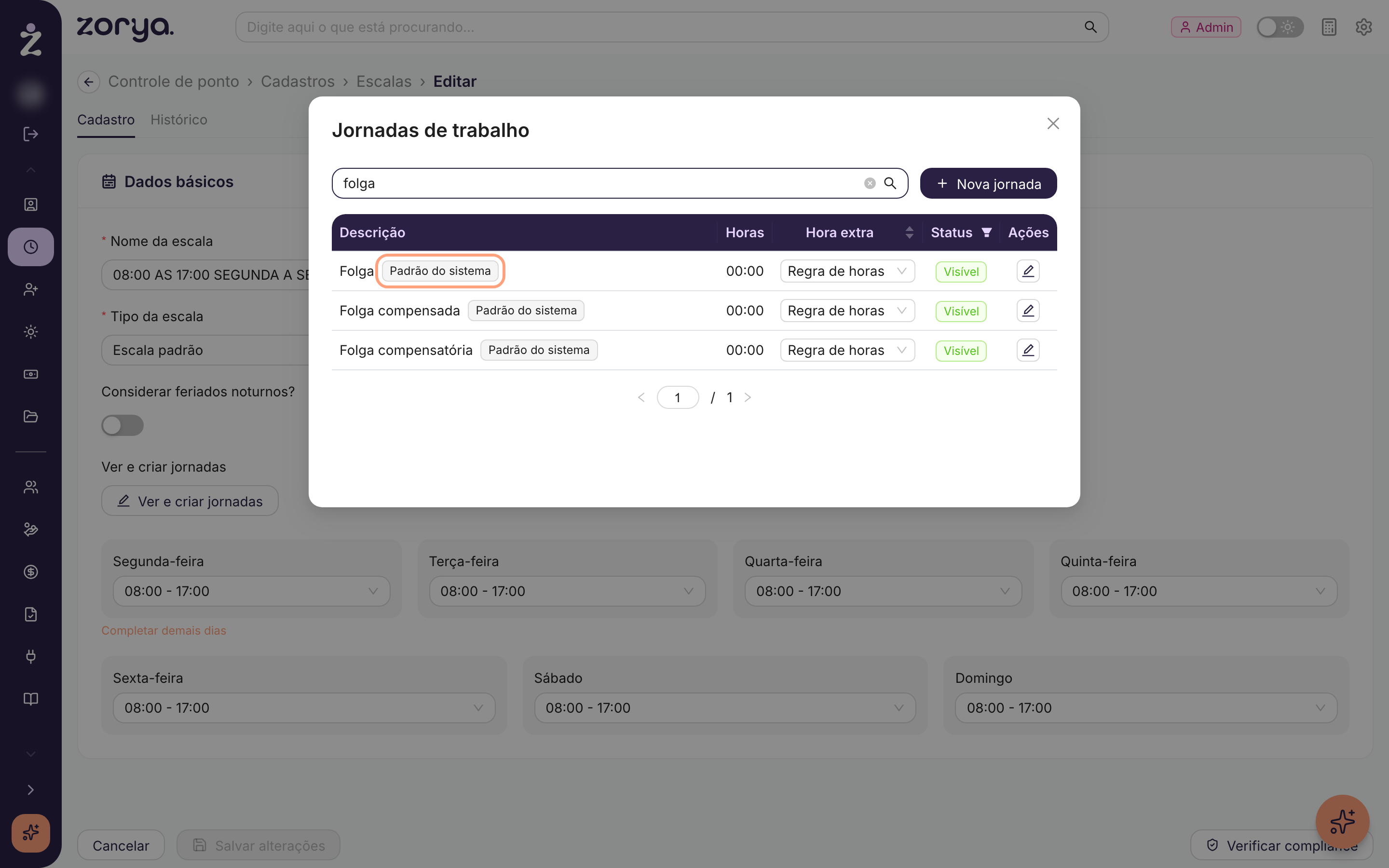
Importante: nas jornadas padrão do sistema, os horários não podem ser alterados, apenas o tipo de hora extra. Elas também não podem ser ocultadas nem excluídas.
Acompanhando nos Ajustes da folha
Caminho: Controle de ponto > Administração > Ajustes da folha
- Selecione o Período e o Colaborador
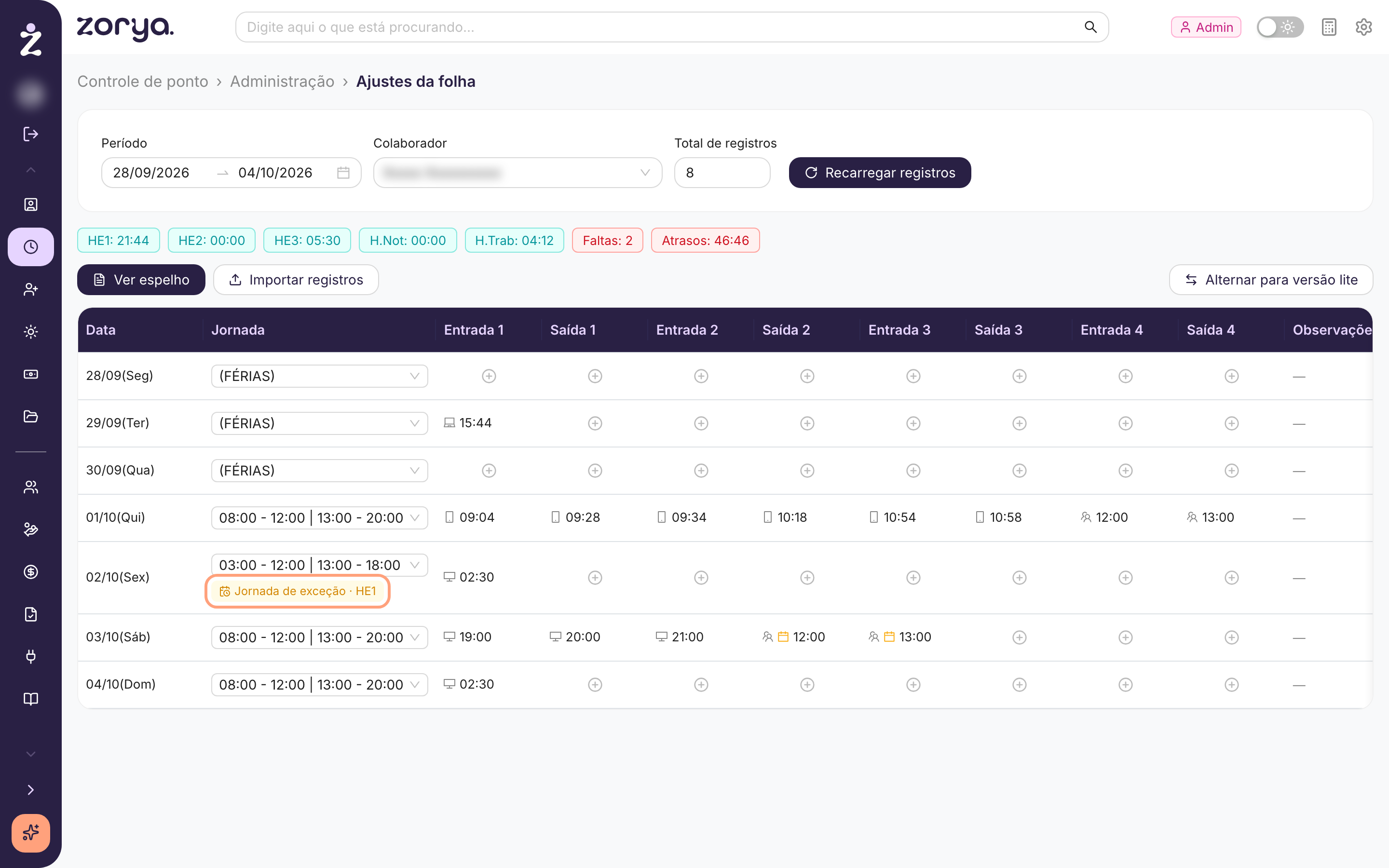
- Na coluna Jornada, os dias com jornada de exceção mostram a etiqueta Jornada de exceção · HE1 (ou HE2, HE3), logo abaixo da jornada
- Passe o mouse sobre a etiqueta para ver o tipo e o percentual que valem para aquele dia, conforme a regra de horas do colaborador
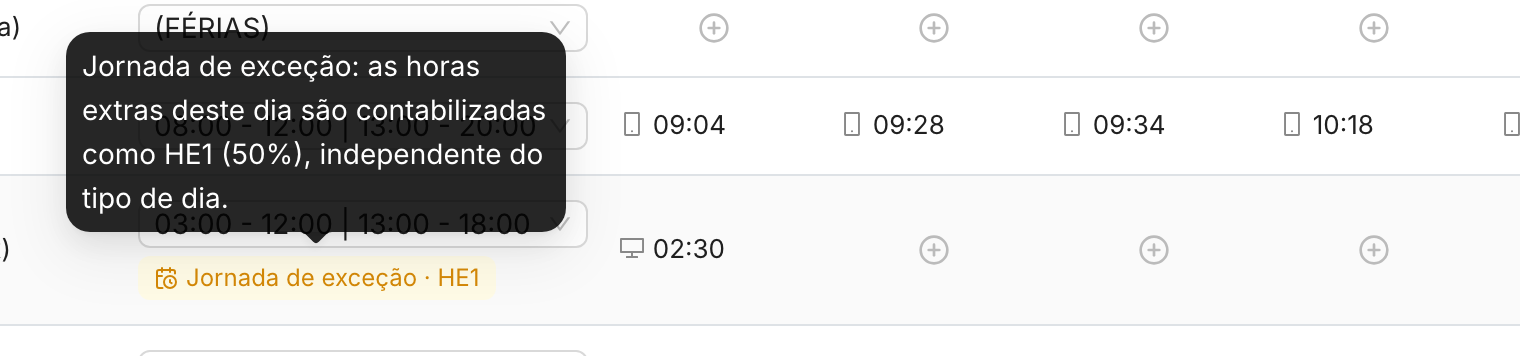
A etiqueta acompanha a jornada do dia. Se você trocar a jornada de um dia nos Ajustes da folha, ela aparece ou some conforme a nova jornada. A etiqueta é só informativa e também aparece em dias de período fechado.
Importante: alterar o tipo de hora extra de uma jornada recalcula os períodos abertos, inclusive dias passados que ainda não foram fechados. Períodos fechados não mudam.
Ficou com dúvidas? Fale com o nosso time pelo chat do sistema.