
Caminho de acesso: - Gestor: Documentos e assinaturas > Administração > Assinaturas - Colaborador: Meus Documentos > aba Assinaturas
Gestor: assinar pelo sistema web
Empresa e colaborador podem assinar na ordem que preferirem. A empresa pode assinar primeiro ou aguardar o colaborador, sem nenhum bloqueio. No fluxo anterior, o colaborador precisava assinar antes da empresa
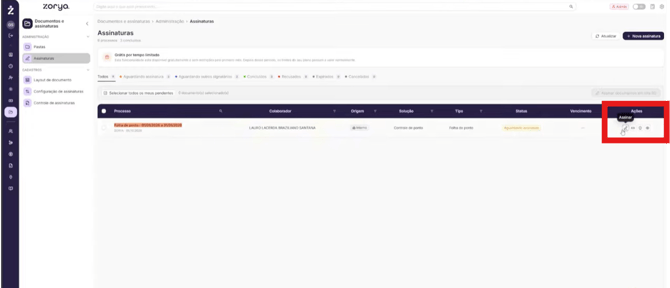
- Acesse Documentos e assinaturas > Administração > Assinaturas.
- Na aba Aguardando assinatura, clique no ícone Assinar na coluna Ações.
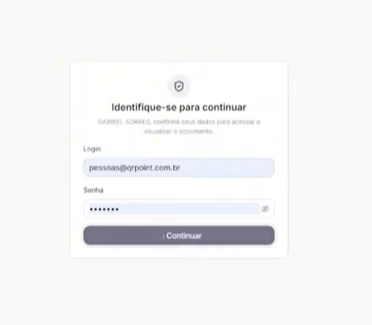
- Confirme seu Login e Senha em Identifique-se para continuar.
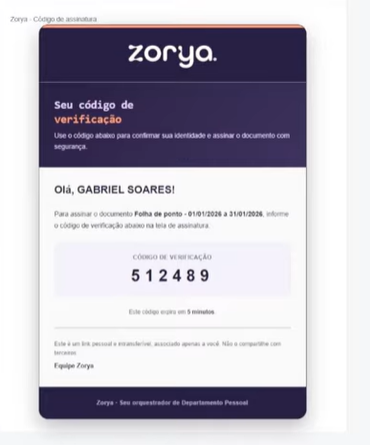
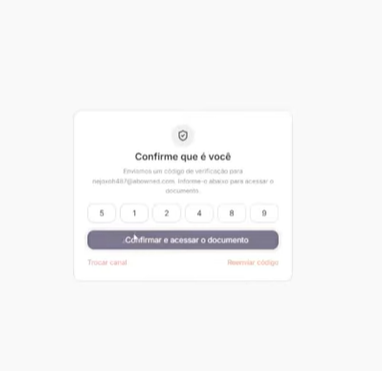
- Informe o código de verificação de 6 dígitos enviado para o seu e-mail. O código expira em 5 minutos. Se precisar, use Reenviar código ou Trocar canal.
- Revise o documento e confirme a assinatura.
- Você verá a mensagem Documento assinado com sucesso!. Se ainda faltarem signatários, o sistema informa quem falta assinar e o processo passa para Aguardando outros signatários.
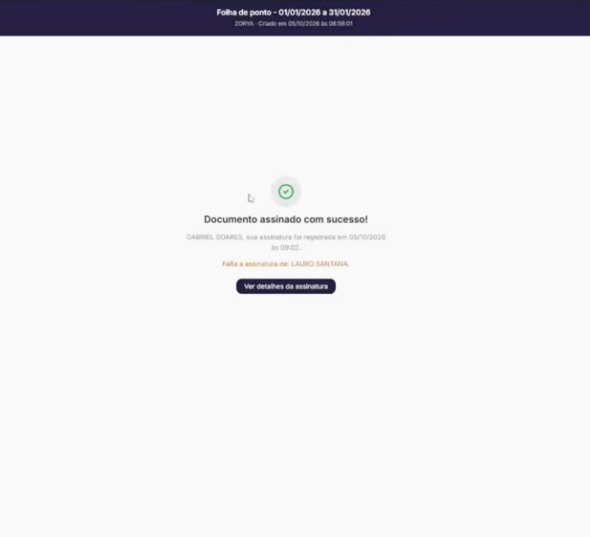
A assinatura é pessoal. O documento registra o nome, o e-mail e o CPF do usuário que fez o login. Por isso, cada gestor deve assinar com o próprio acesso, nunca com um login compartilhado.
Assinatura em lote: para assinar vários documentos de uma só vez, veja o artigo Como assinar documentos em lote pelo sistema web.
Colaborador: assinar pelo aplicativo
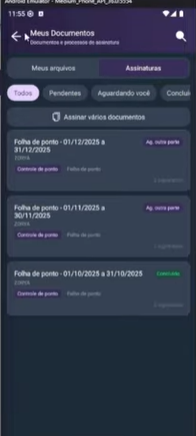
- Acesse Meus Documentos > Assinaturas. Use os filtros Todos, Pendentes, Aguardando você e Concluídos.
- Toque no documento.
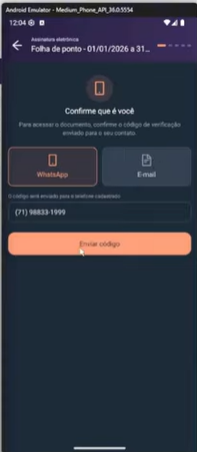
- Em Confirme que é você, escolha receber o código por WhatsApp ou E-mail e toque em Enviar código. Informe o código recebido.
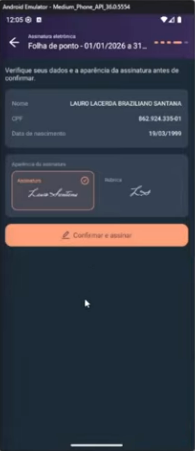
- Confira Nome, CPF e Data de nascimento e a aparência da assinatura e da rubrica.
- Toque em Confirmar e assinar.
Para assinar vários de uma vez, use Assinar vários documentos.
Signatário avulso: como uma pessoa externa assina
- O signatário avulso recebe um convite por WhatsApp ou e-mail informando quem o convidou e qual documento deve ser assinado.
- Ao clicar em Acessar documento, ele confirma o CPF e a data de nascimento informados no envio.
- Em seguida, recebe um código de verificação por WhatsApp ou e-mail e informa o código.
- Revisa o documento e confirma a assinatura.
Não é preciso ter cadastro na Zorya.
Detalhes e trilha de auditoria
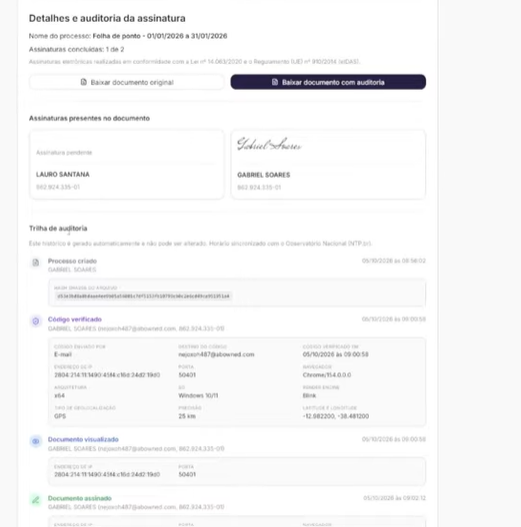
Clique em Ver detalhes da assinatura para abrir a tela Detalhes e auditoria da assinatura, com:
- Baixar documento original e Baixar documento com auditoria.
- Assinaturas presentes no documento, com nome e CPF de cada signatário e as assinaturas pendentes.
- Trilha de auditoria, gerada automaticamente e que não pode ser alterada, com horário sincronizado com o Observatório Nacional (NTP). Cada evento (processo criado, código verificado, documento visualizado e documento assinado) registra dados como hash do arquivo, canal e destino do código, endereço IP, navegador, sistema operacional e geolocalização.
Validade jurídica
Os processos gerados pela Zorya são de assinatura eletrônica avançada, realizados em conformidade com a Lei nº 14.063/2020. A validação de identidade por código, o registro de dados de cada assinatura e a trilha de auditoria imutável garantem autoria e integridade do documento
Ficou com alguma dúvida? A Zorya I.A. pode ajudar você em tempo real. E se precisar de mais apoio, é só abrir um novo chat com o nosso time.