
A escala de trabalho define os horários e dias em que o colaborador deve cumprir jornada. É obrigatória para o funcionamento correto do controle de ponto.
Além da escala padrão, explicada abaixo, a Zorya também oferece tipos prontos para regimes específicos (12x36, 6x1, 24x48, entre outros) e a Escala Personalizada, para ciclos que não se encaixam em nenhum modelo fixo. Veja mais sobre ela ao final deste artigo.
Criando uma escala padrão
Caminho: Controle de ponto > Cadastros > Escalas > Cadastrar
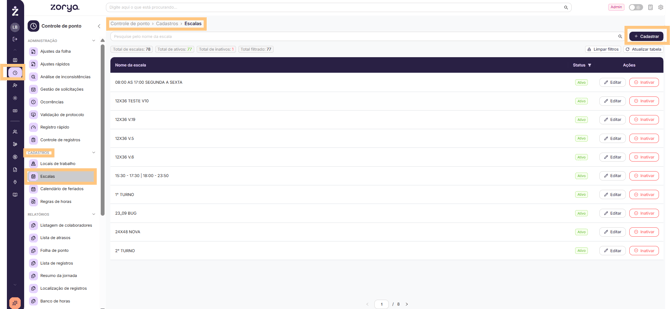
- Defina um nome no campo Descrição da escala — use algo fácil de identificar, como "Administrativo 08-17h" ou "Recepção Manhã"
- No campo Tipo de escala, selecione Escala padrão. Esse mesmo campo reúne todos os outros tipos disponíveis, caso seu caso precise de um regime diferente
Criando as jornadas da escala
A escala é formada por uma ou mais jornadas. Cada jornada representa um conjunto de horários de um determinado dia ou grupo de dias.
- Clique em Ver e criar jornadas
- Clique em Nova Jornada
- Defina um nome para a jornada — ex: "Segunda a sexta" ou "Sábado"
- No campo Quantidade de horários, defina quantos registros o colaborador fará no dia (padrão: 4). Use sempre número par
- Insira os horários de entrada e saída em ordem crescente, da esquerda para a direita
- O sistema calcula automaticamente a Duração da jornada
- Clique em Cadastrar
Repita o processo para cada jornada diferente da escala.
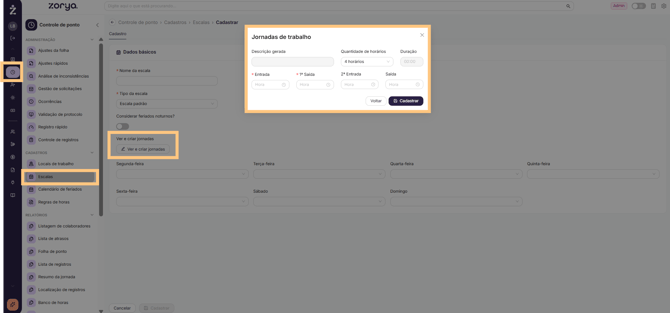
Escala noturna: o processo de criação é exatamente o mesmo. A única diferença são os horários inseridos, que correspondem ao período noturno.
Vinculando jornadas aos dias da semana
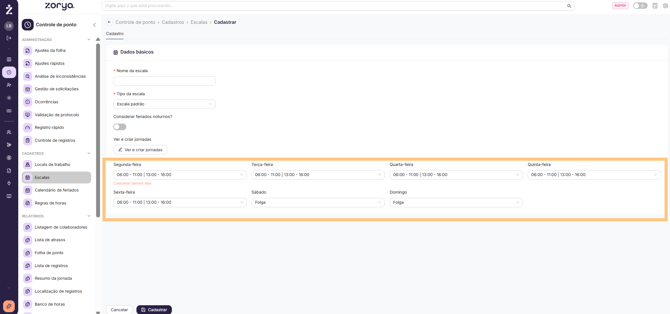
Com as jornadas criadas, feche a tela de criação e volte à tela da escala:
- Para cada dia da semana, selecione a jornada correspondente no campo do dia
- Use o botão Replicar nos dias úteis para preencher automaticamente de segunda a sexta com a mesma jornada
- Para dias de descanso, selecione Folga
- Clique em Salvar
Como alterar a escala de um colaborador
Quando um colaborador muda de horário ou regime, é necessário criar a nova escala e então vinculá-la ao colaborador com uma data de início.
Caminho: Pessoas e organizações > Cadastros > Colaboradores > selecione o colaborador > Editar > aba Cadastro > seção de escalas
- Clique em Alterar na seção de escalas
- Clique em Adicionar
- Selecione a nova escala
- Defina a data de início da nova escala
- Clique em OK para confirmar
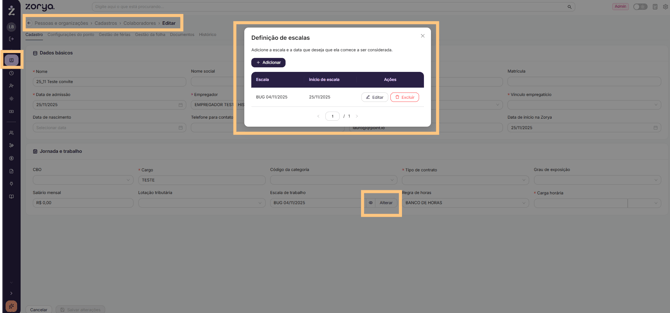
A data de início define a partir de quando a nova escala passa a valer. O histórico de escalas anteriores é preservado.
Sua equipe tem um ritmo que não se encaixa nos tipos fixos?
Times com turnos alternados ao longo de várias semanas, ou ciclos de dias corridos que não seguem o calendário civil (como 5 dias trabalhados e 2 de descanso), podem usar a Escala Personalizada. Ela permite montar o próprio ciclo, em vez de depender de um modelo pré-definido, nos formatos Dias da semana ou Ordem dos dias.
Veja o passo a passo completo: Como criar uma Escala Personalizada
Relatório de escalas de trabalho
O relatório permite visualizar e compartilhar com os colaboradores um quadro com os dias de trabalho, descanso, férias, feriados e licenças previstos.
Caminho: Controle de ponto > Relatórios > Escalas de trabalho
- Defina o período — é possível gerar para períodos futuros, facilitando o planejamento. Limite de 31 dias por geração
- Escolha o agrupamento: por empregador (com detalhe por colaborador) ou por local de trabalho
- Selecione os colaboradores
- Clique em Gerar relatório de escalas
O relatório exibe um quadro com letras para cada dia:
| Letra | Significado |
|---|---|
| T | Trabalho |
| D | Descanso (descanso interjornada e folga) |
| F | Férias |
| Fe | Feriado |
| L | Licença |
| Em branco | Dia sem jornada definida |
Veja o passo a passo em vídeo da criação de escalas:
Ficou com dúvidas? Fale com o nosso time pelo chat do sistema.